 MetrO
MetrO
ユーザーガイド — Android
|
||

|
|
MetrO は、世界中の公共交通機関をナビゲートするための Android 向け無料ガイドです。 地下鉄、トラム、RER、バス、VAL、ケーブルカーなど 400以上の都市に対応し、インターネット接続不要で お使いのスマートフォン上で完全オフラインで経路を計算します。
MetrO は Google Play Store で入手可能で、 Patrice Bernard & Frank Van Caenegem (Kinevia) によって1997年から開発されています。

MetrOは無料です。その代わり、設定のサポートとコメント機能を通じて、交通ネットワークの変更をご報告いただけますようお願いします。
ナビゲーションバー(画面下部)
 経路履歴
経路履歴 路線
路線 スポット(POI)
 連絡先
連絡先 都市
都市 設定
設定 共有
共有
入力フィールド
 出発フィールド
 到着フィールド
 音声入力(各フィールドのマイク)
 フィールドをクリア
 選択した停留所の情報を表示
ツールバー
 経路を計算
経路を計算 出発 / 到着を入れ替え
 両フィールドをクリア
 現在地(GPS)
- 日付 & 時刻ボタン — 出発の日付と時刻を選択
- 天気ボタン — 現在の気温と天気状況
 都市情報
都市情報
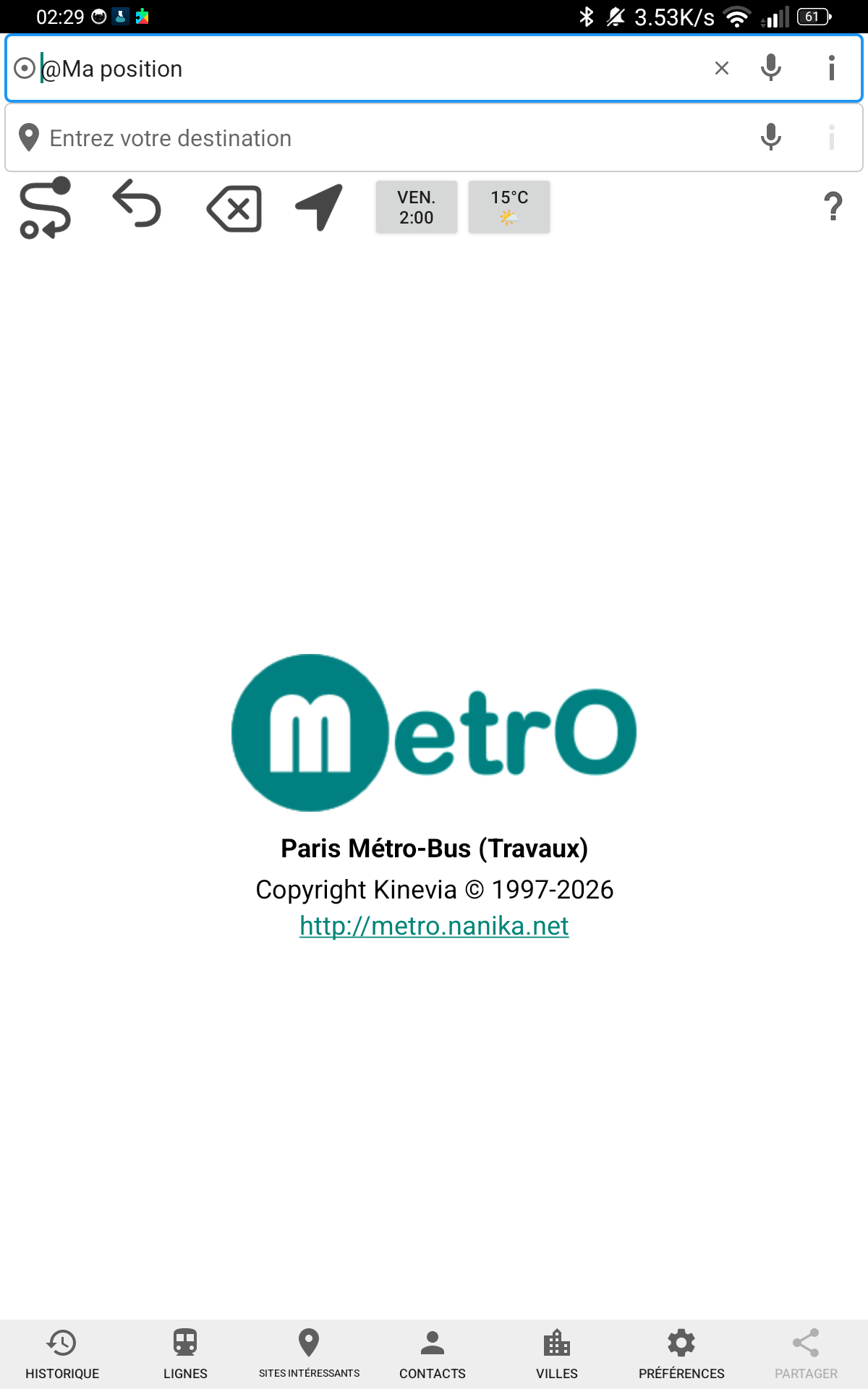
右から左(RTL)インターフェースと横向きモード
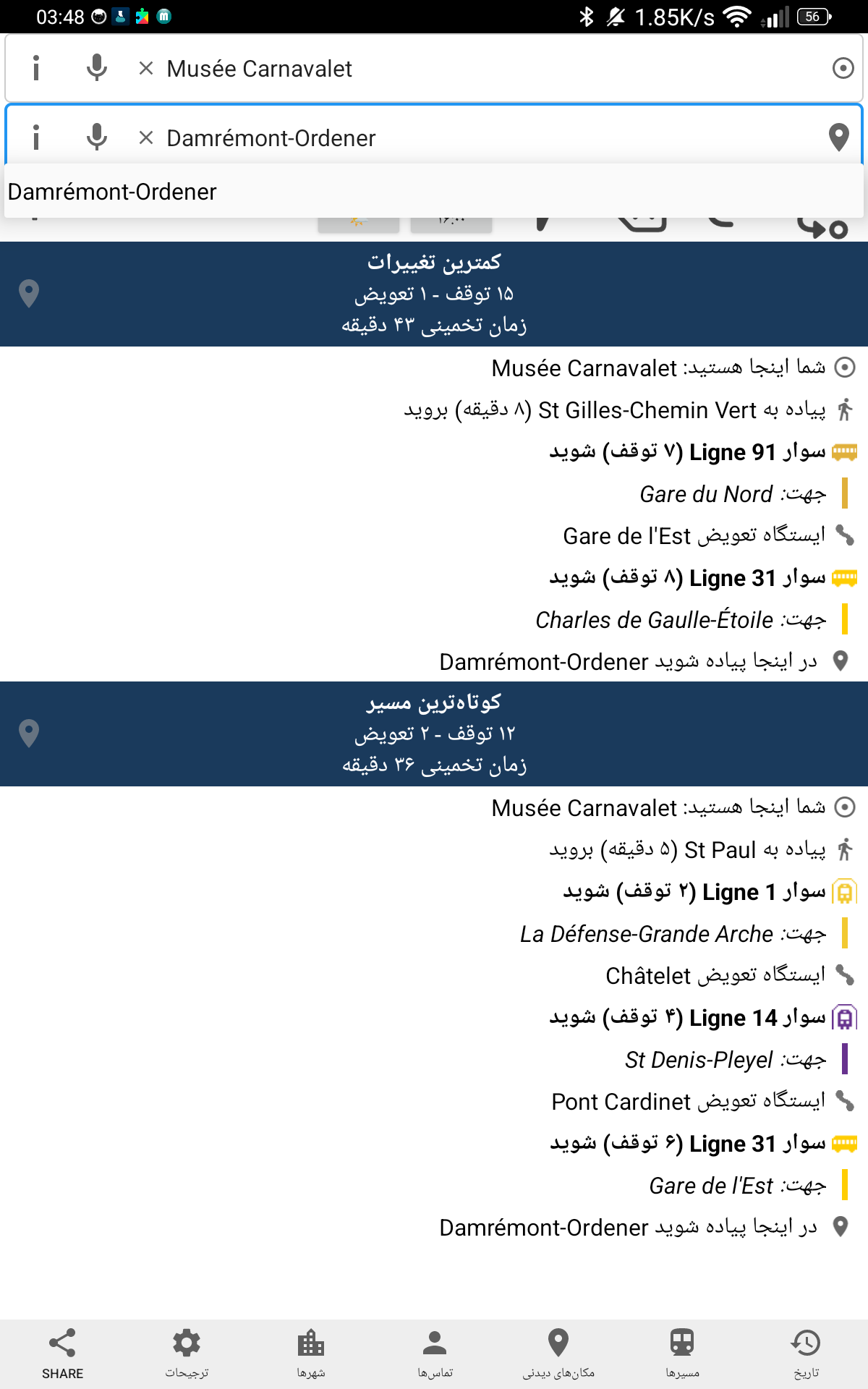
MetrO はシステムの言語に合わせて自動的にインターフェースを調整します。 アラビア語、ヘブライ語、その他の RTL 言語が設定されている場合、 入力フィールド、検索結果、ナビゲーションバーを含む画面全体が 右から左へ切り替わります。横向きモードでは、 追加の幅を活かすようにインターフェースが再配置されます。
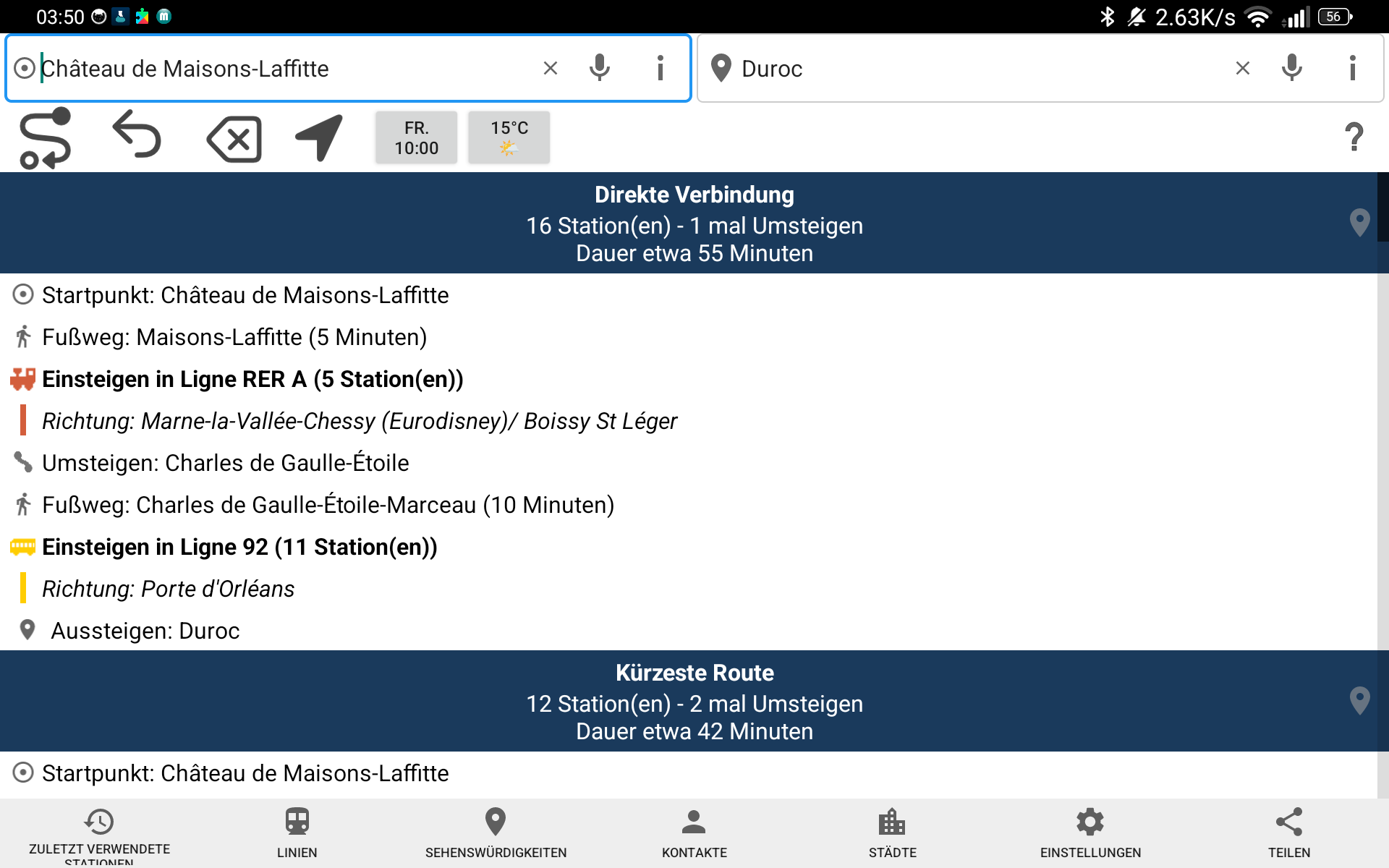
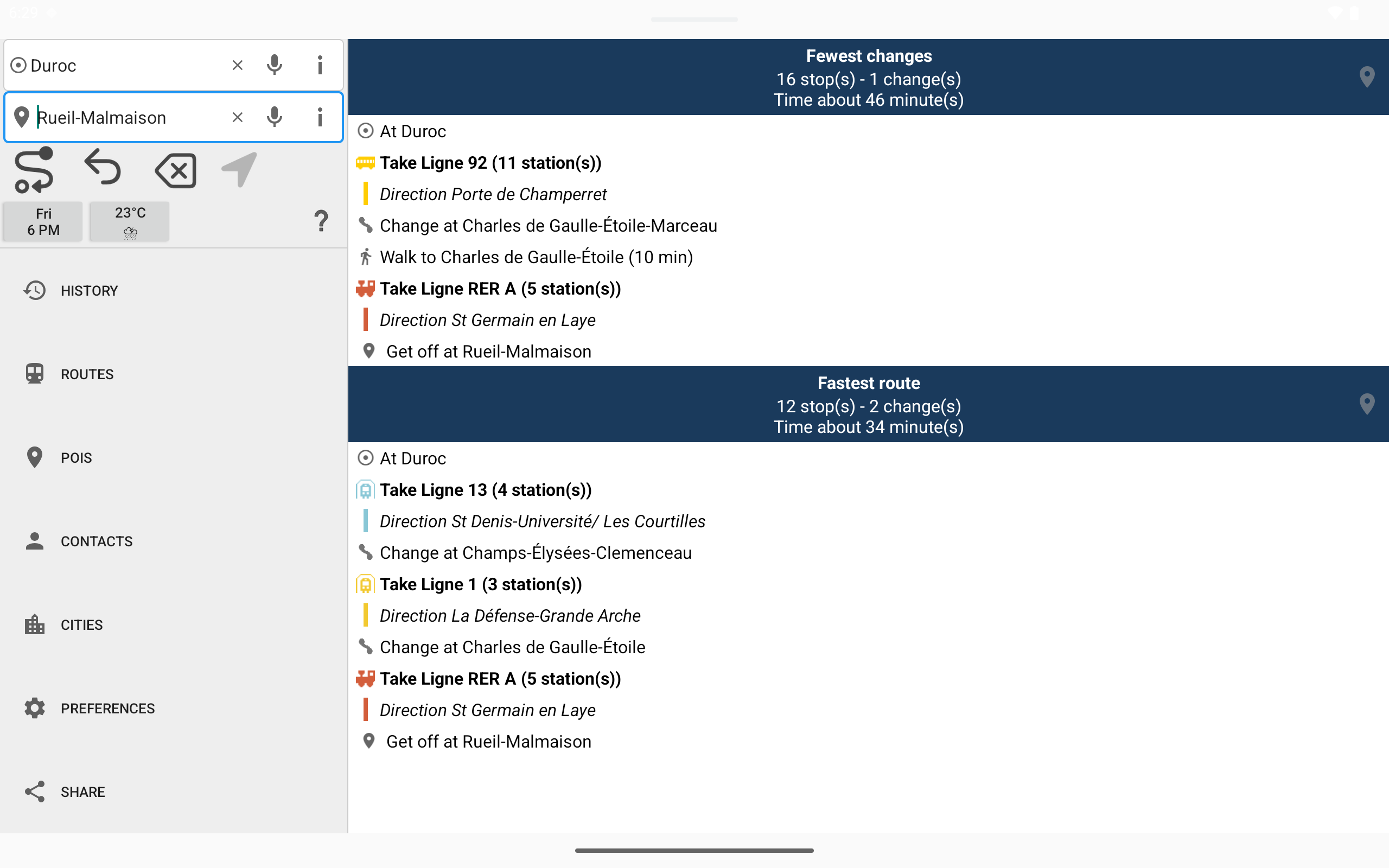
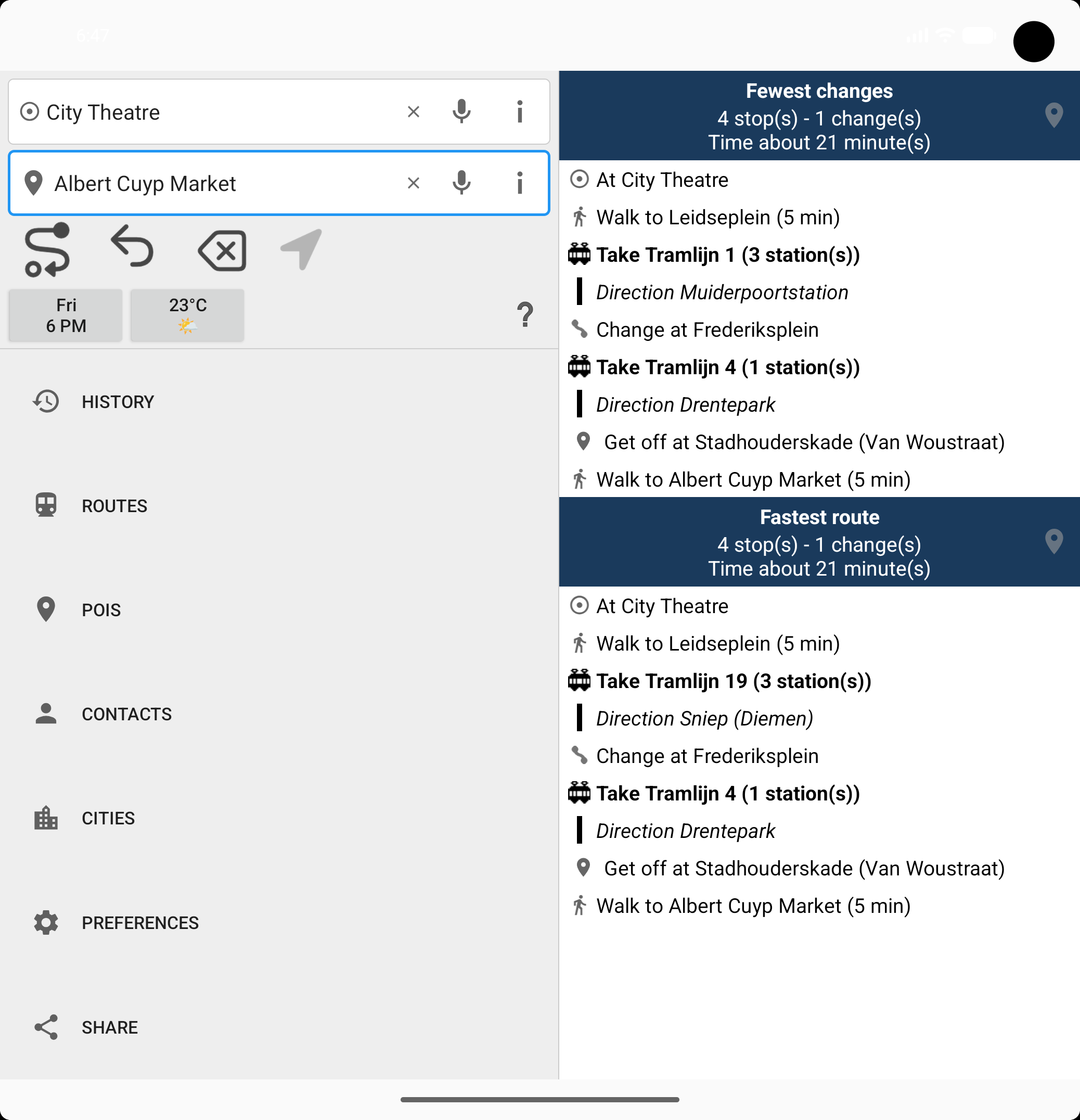
タブレット、折りたたみスマートフォン、デスクトップ
MetrOは画面のフォームファクターに合わせてレイアウトを自動的に調整します:
- スマートフォン — 標準レイアウト:入力フィールドとツールバーが上部、検索結果が全画面、ナビゲーションバーが下部。
- タブレット(≥ 700 dp)— 2列レイアウト:左パネルにコントロール(フィールド、ボタン、ナビゲーション)、右パネルに検索結果を表示。入力フィールドは縦に並び、ツールバーは2行に分割されます。
- 折りたたみスマートフォン — 折りたたんだ状態では標準のスマートフォンレイアウトを使用し、開いた状態では自動的にタブレットの2列レイアウトに切り替わります。
- デスクトップ / Chromebook(≥ 768 dp)— 左パネルが広い同じ2列レイアウトで、ツールバーは1行。ウィンドウが狭くなると、ツールバーは自動的に2行に切り替わります。
ナビゲーションバーの 都市
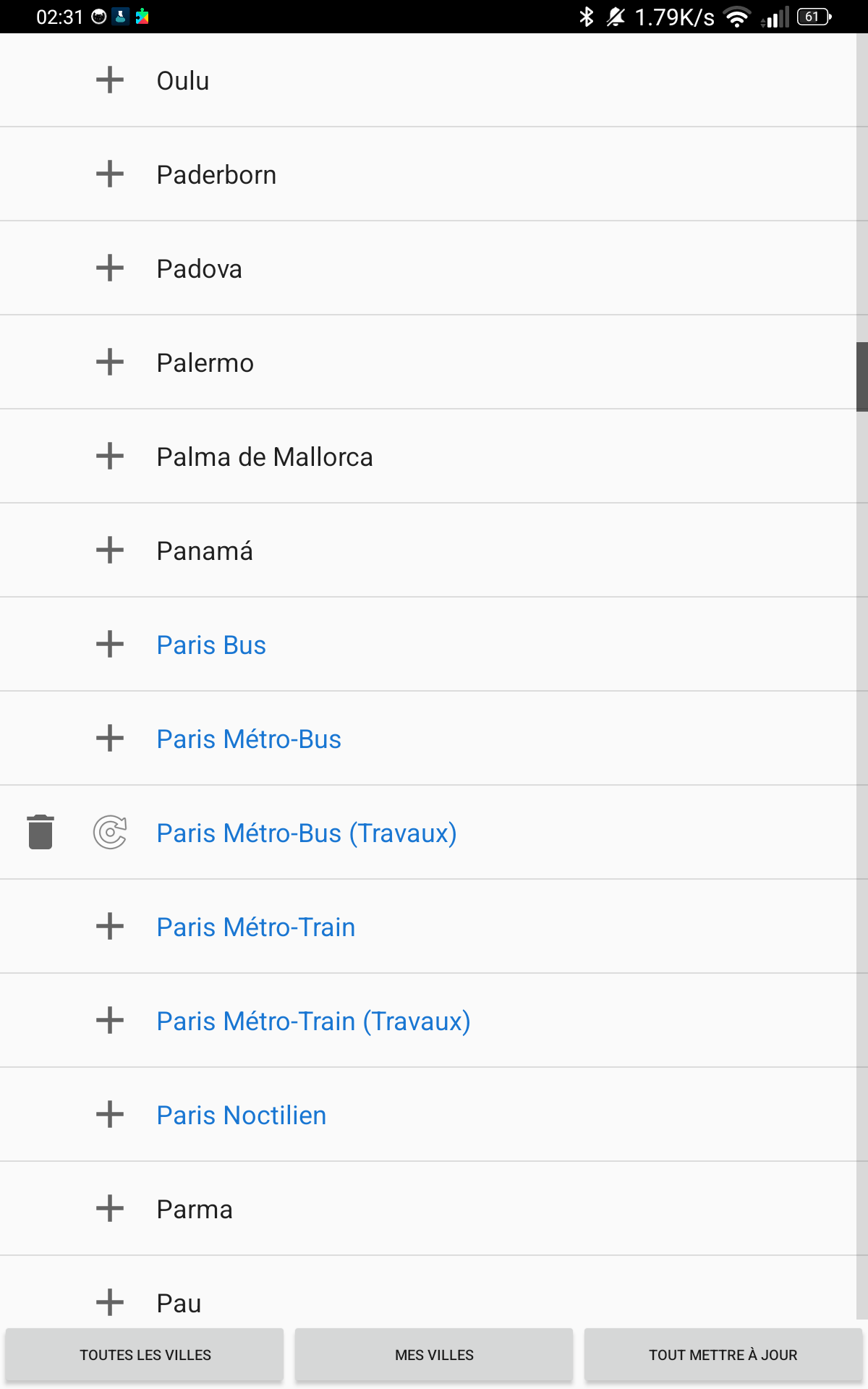
をタップして、利用可能なすべての都市のリストにアクセスします。
リストの操作
- 青色で表示される都市は、 最後に記録した GPS 位置から50 km 以内にあります — 現在地の都市をすばやく見つけるのに便利です。

 現在読み込まれている都市には削除アイコンと更新アイコンが表示されます。
 未インストールの都市にはダウンロードボタンが表示されます。
リスト下部のボタン
- すべての都市 — カタログ全体を表示します。
- マイ都市 — ダウンロード済みの都市のみを表示します。
- すべて更新 — インストール済みのすべての都市の最新データをダウンロードします。
(青色:50 km 以内)
都市情報シート — 読み込まれた都市をタップすると詳細が表示されます: 名前、更新日、路線数・停留所数、地理座標、事業者サイトへのリンク、 運行情報(工事、路線変更)、および管理エリアの範囲を矩形で表示する 地図 ボタン。
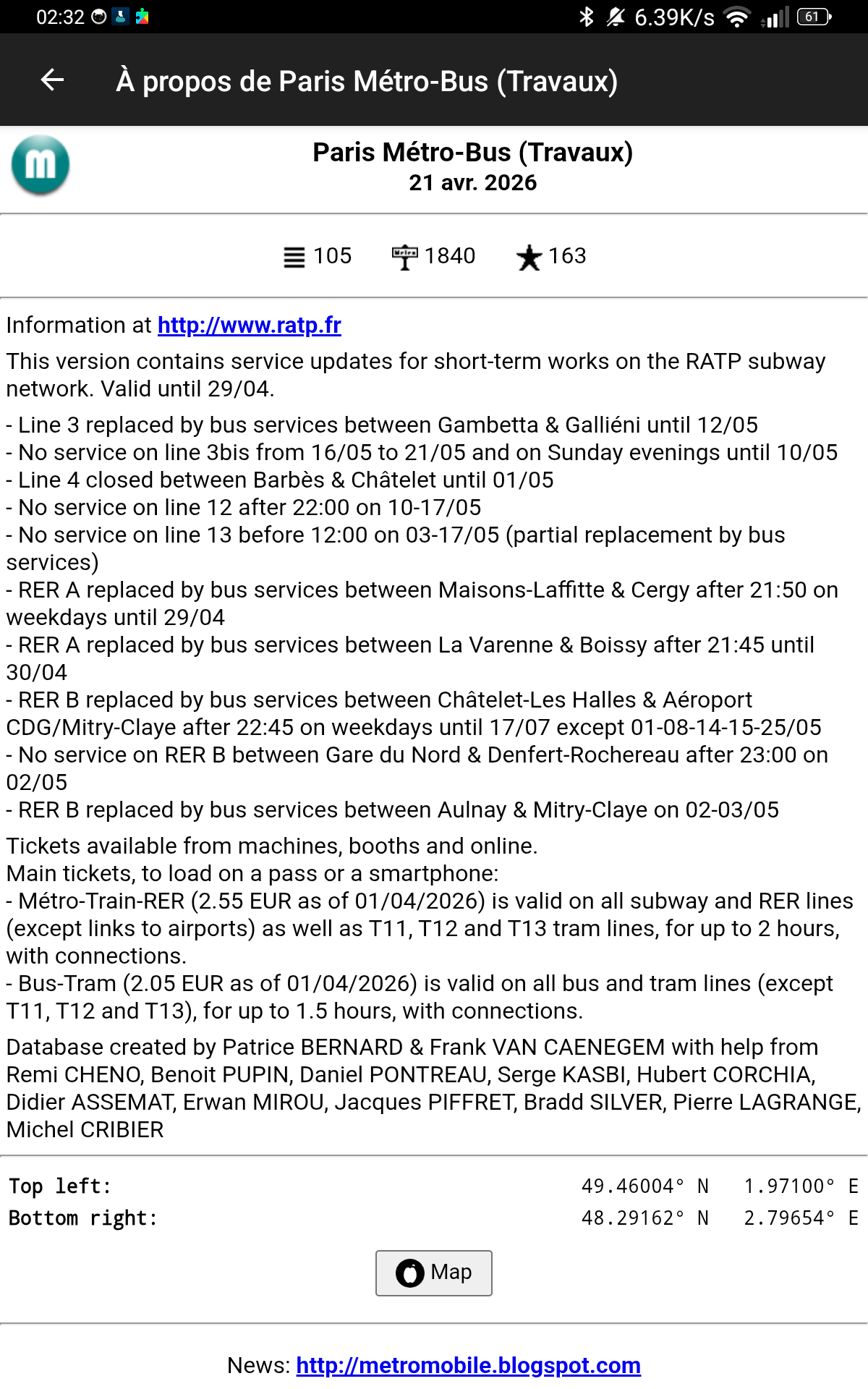
路線数、停留所数、
座標、事業者リンク、
運行情報
最初のフィールドに出発地、2番目のフィールドに目的地を入力し、
をタップして計算を開始します。
結果 — MetrO は最大2つの経路を提案します:
- 乗り換え最小 — シンプルさを優先(乗り換え回数が最小)。
- 最短時間 — 所要時間を優先。
各結果には、停留所数、乗り換え回数、推定所要時間が表示されます。
経路の詳細 — 各ステップがリスト表示されます:
 出発停留所(徒歩区間がある場合は表示)
 停留所まで徒歩
- 乗車路線と行き先方向
- 途中の停留所(路線名をタップして展開)
 乗り換え
乗り換え- 到着停留所で下車
日付と時刻 — ツールバーの時刻ボタンで出発の曜日と時刻を選択でき、 実際の運行時刻(日曜日や深夜に運行しない路線など)を考慮した計算が行われます。
結果の右側にある アイコンをタップすると、
インタラクティブな地図で経路を表示できます。
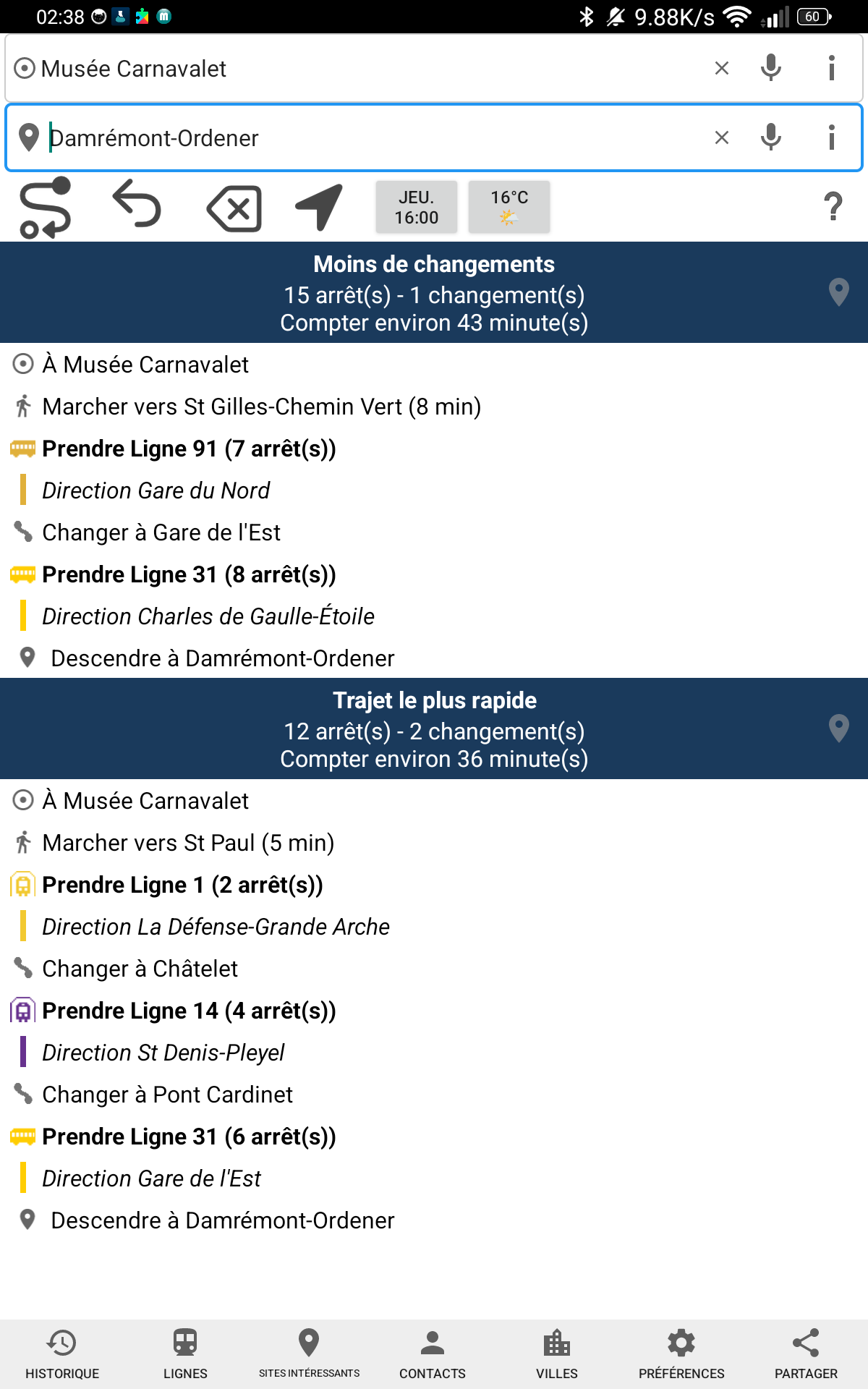
区間の停留所 — 路線名をタップすると、その区間で経由するすべての停留所のリストが展開されます。
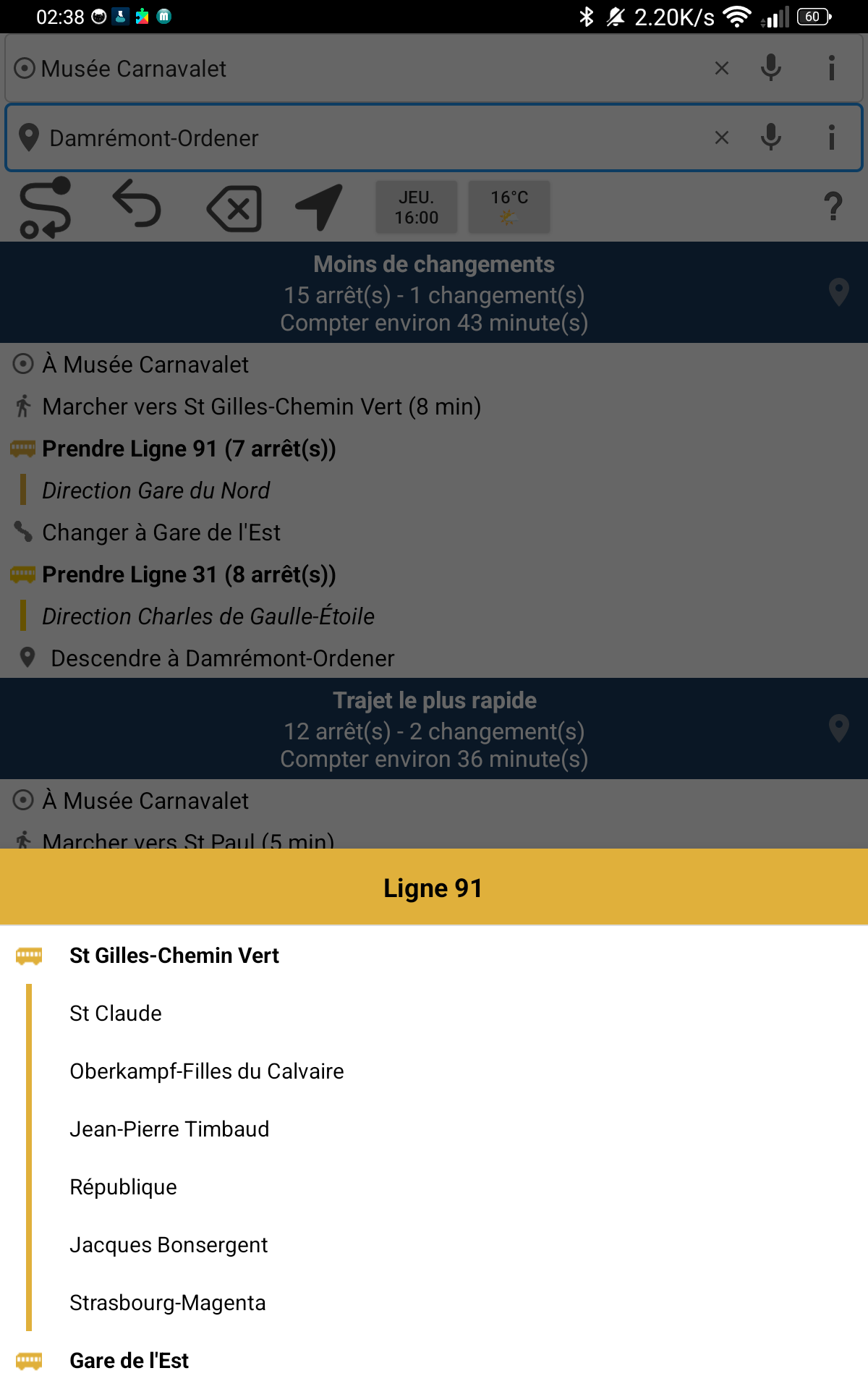
(91番線)
長押し操作(1秒以上タッチし続ける)
| 場所 | 結果 |
|---|---|
| サマリーバナー (タイトルまたは統計行) |
🔊 インターフェース言語で経路全体を音声読み上げ (Text-to-Speech) |
| 徒歩区間のステップ | 徒歩ナビゲーションを開く(例:Google Maps) |
| 区間展開リスト内の停留所 | 停留所の詳細情報を開く |
| POI リスト内のスポット | スポットの詳細情報を開く |
| 連絡先リスト内の連絡先 | 連絡先アプリで連絡先の詳細を開く |
MetrO は出発地や目的地を素早く入力するための複数の入力モードを提供しています。
オートコンプリート — 入力を始めるとすぐに候補リストが表示されます。 アクセント記号や大文字・小文字に関係なく一致します。
音声入力
— 各フィールド右側のマイクボタンをタップして、停留所名を自然な言葉で話しかけてください。
Android が音声をテキストに変換し、MetrO が対応する停留所を検索します。
フィールドをクリア
— 各フィールドには ✕ ボタンがあり、ワンタップで内容を消去できます。
停留所情報
— フィールド右側の ℹ ボタンをタップすると、選択した停留所の詳細情報が表示されます。
特殊キーワード
- @現在地
— 出発地または目的地として GPS の現在位置を使用します。
- home または 自宅 — 連絡先から自宅の住所を挿入します。
- work または 職場 — 連絡先から職場の住所を挿入します。
履歴
— 最近の検索を表示して過去の経路を再利用できます。
連絡先
— Android のアドレス帳から住所を選択します。
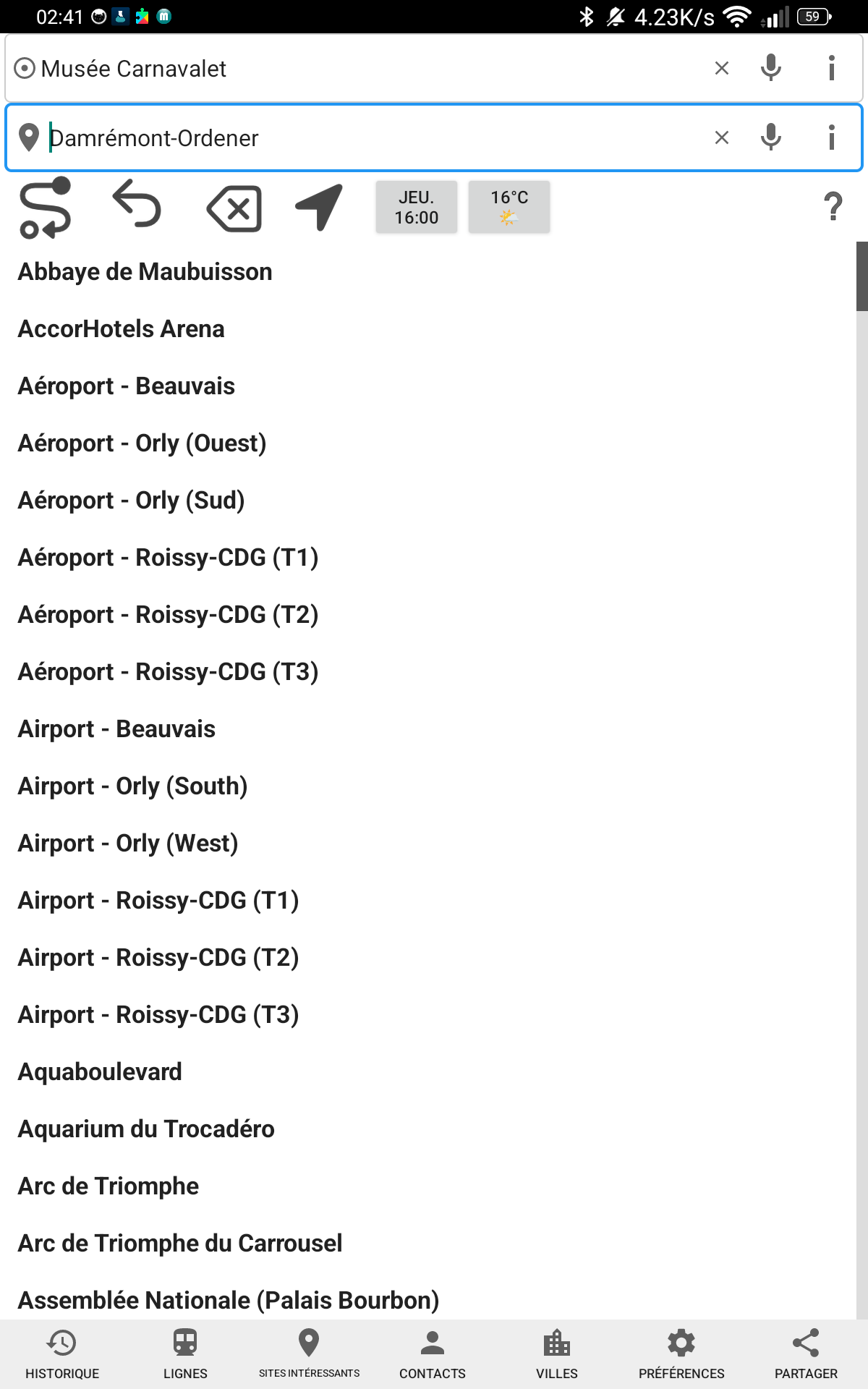
スポット
— 読み込まれた都市のスポット(POI)リストにアクセスします(博物館、駅、空港など)。
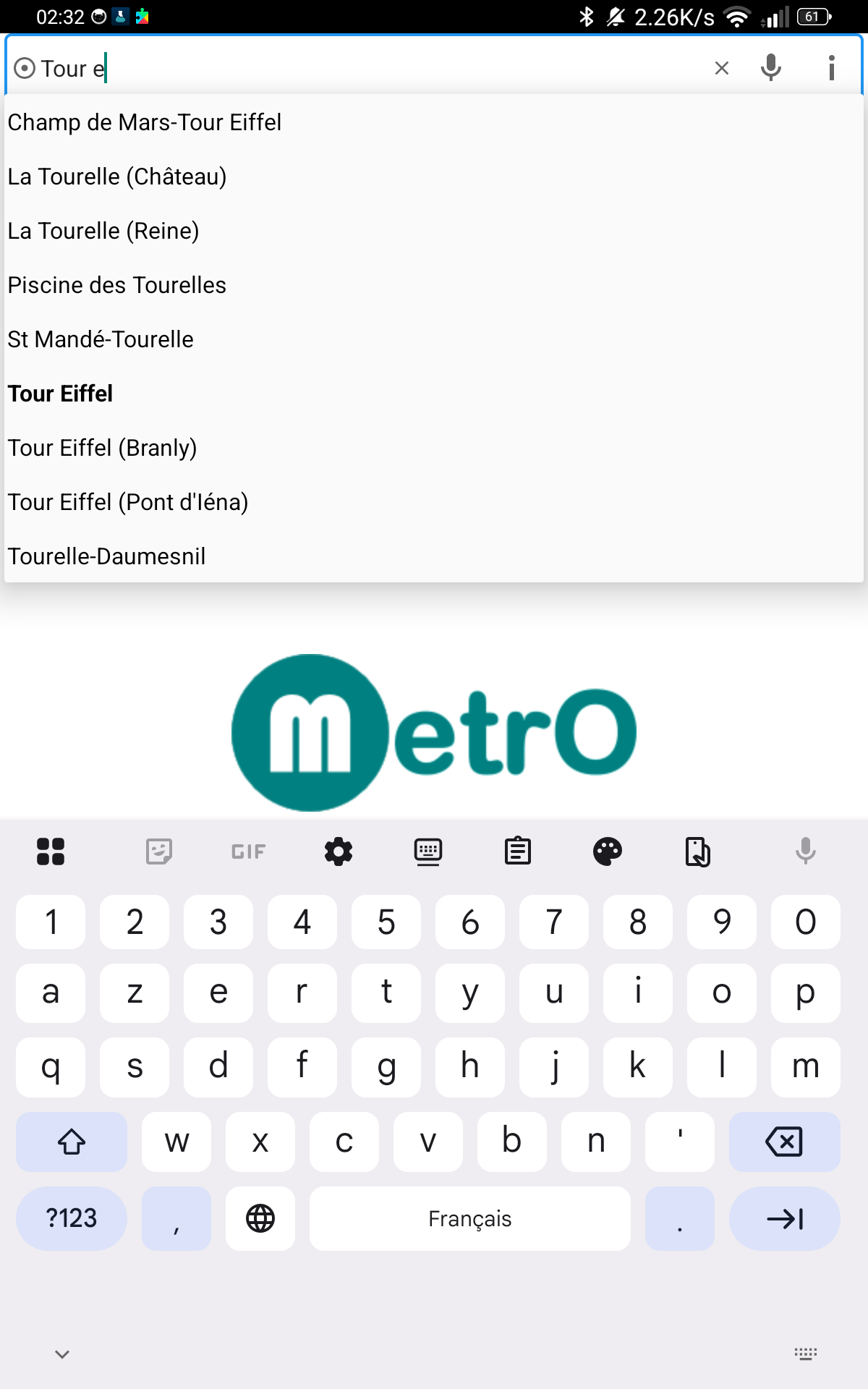
スポット(POI)
— 都市のすべてのスポットの完全リストで、目的地として直接使用できます。
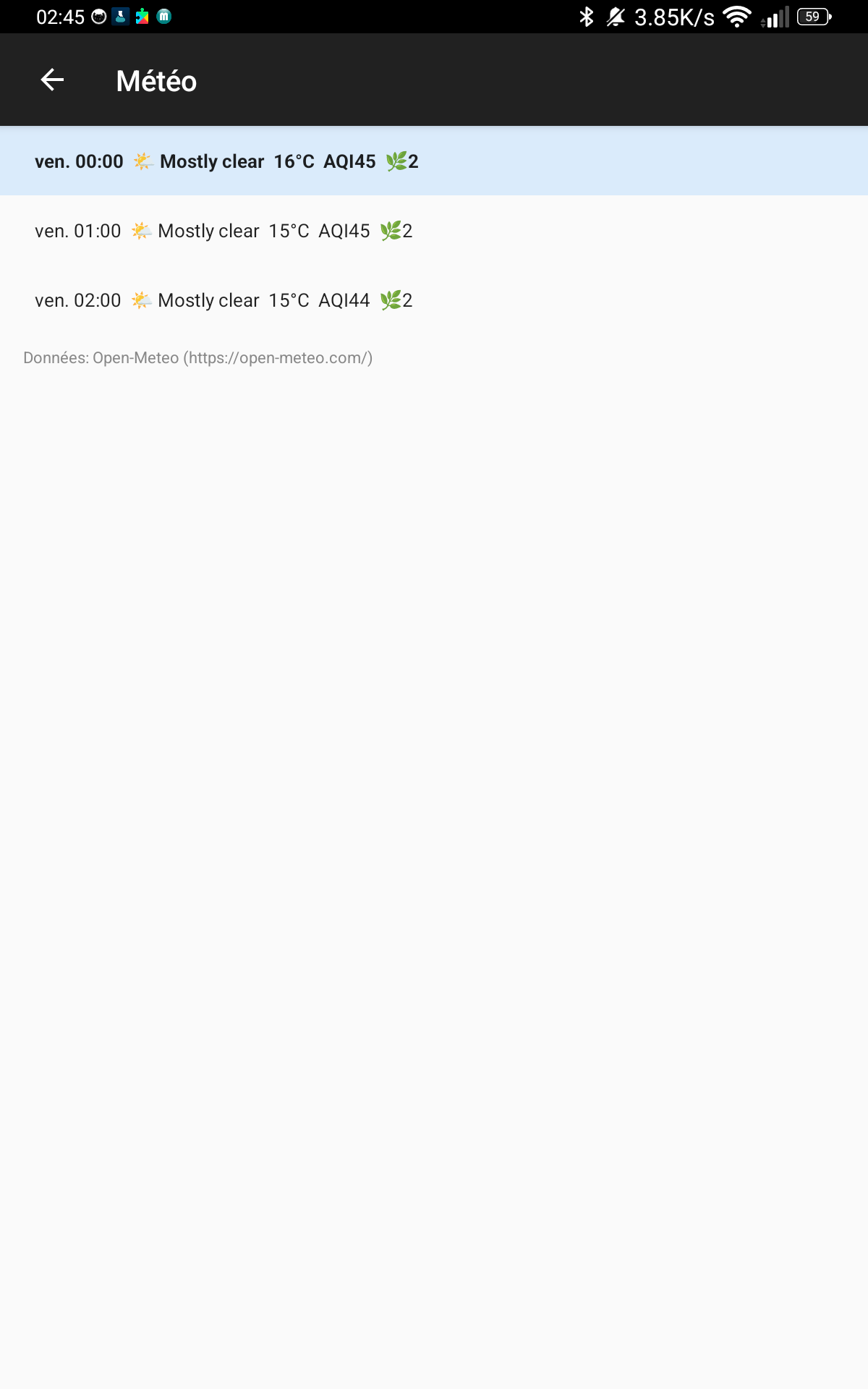
MetrO は移動計画に役立てるため、気象状況と空気の質を表示します。
天気ボタン — ツールバーには常に現在の気温と天気アイコンが表示されます。 タップすると詳細ビューが開きます。
詳細ビュー — 時間ごとの予報:
- 日付と時刻
- 天気アイコンと状況の説明(Mostly clear、Cloudy、Rain…)
- 気温(摂氏)
- AQI — 大気質指数
- 花粉指数
データは Open-Meteo (open-meteo.com)により提供されます。 予報を更新するにはインターネット接続が必要です。
路線タブでは、
読み込まれた都市のすべての路線を交通グループ別に整理して表示します。
路線を閲覧する — リストには各路線のアイコンと公式カラーが表示されます。 路線をタップすると:
- 乗り換え情報付きの停留所の完全リストを表示します。
- OpenStreetMap 上のインタラクティブな路線地図を表示します。
経路計算に使用する路線をフィルタリング — 特定の交通手段を除外するのに便利です (例:地下鉄のみ、バスを除く)。リストは以下のように整理されています:
 グループ
— 交通種別全体(地下鉄、トラム、RER、バス、ケーブルカー…)を有効/無効にします。
グループ
— 交通種別全体(地下鉄、トラム、RER、バス、ケーブルカー…)を有効/無効にします。- 路線
— 各路線を個別に有効/無効にして絞り込みます。
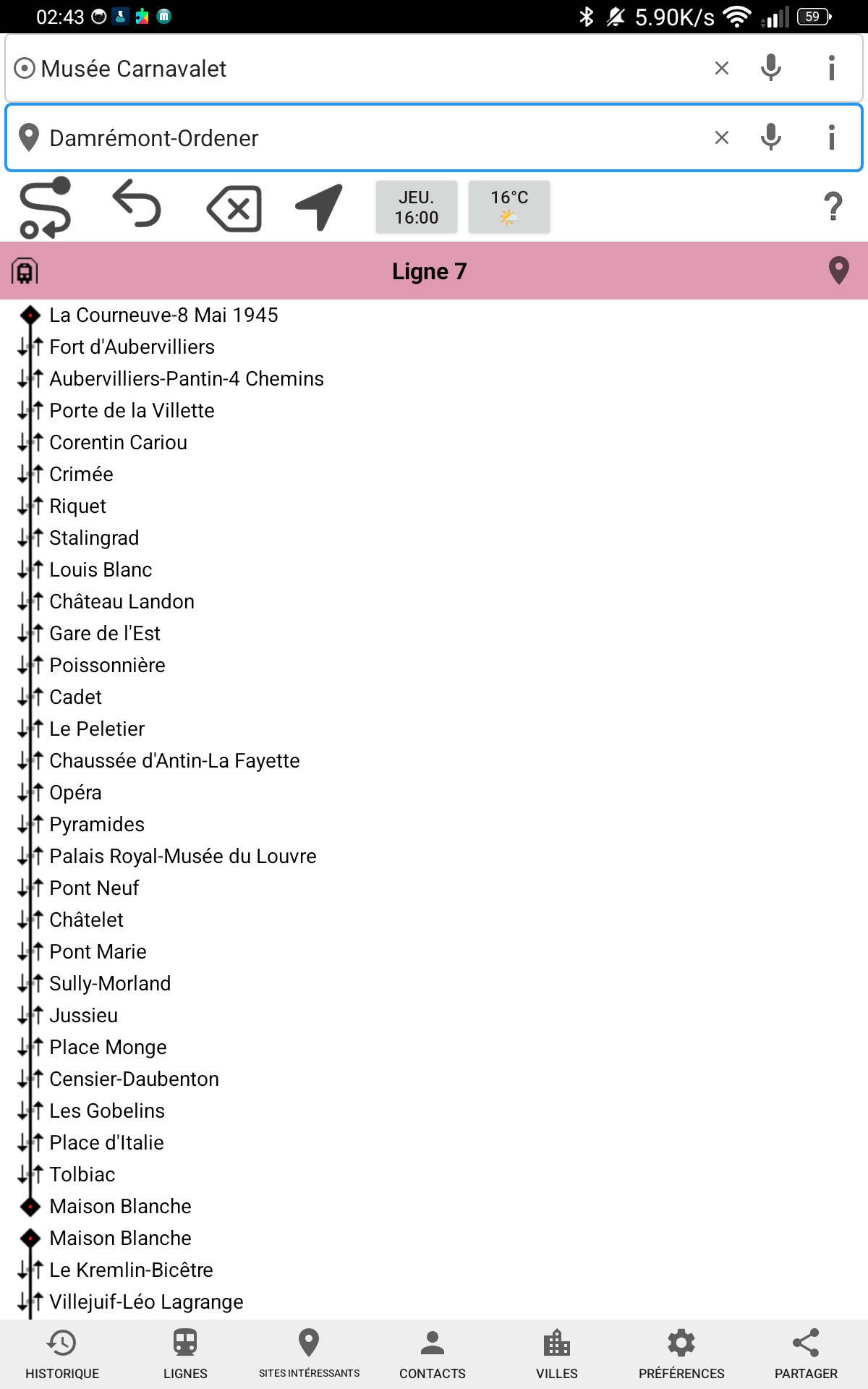
路線地図とフィルター
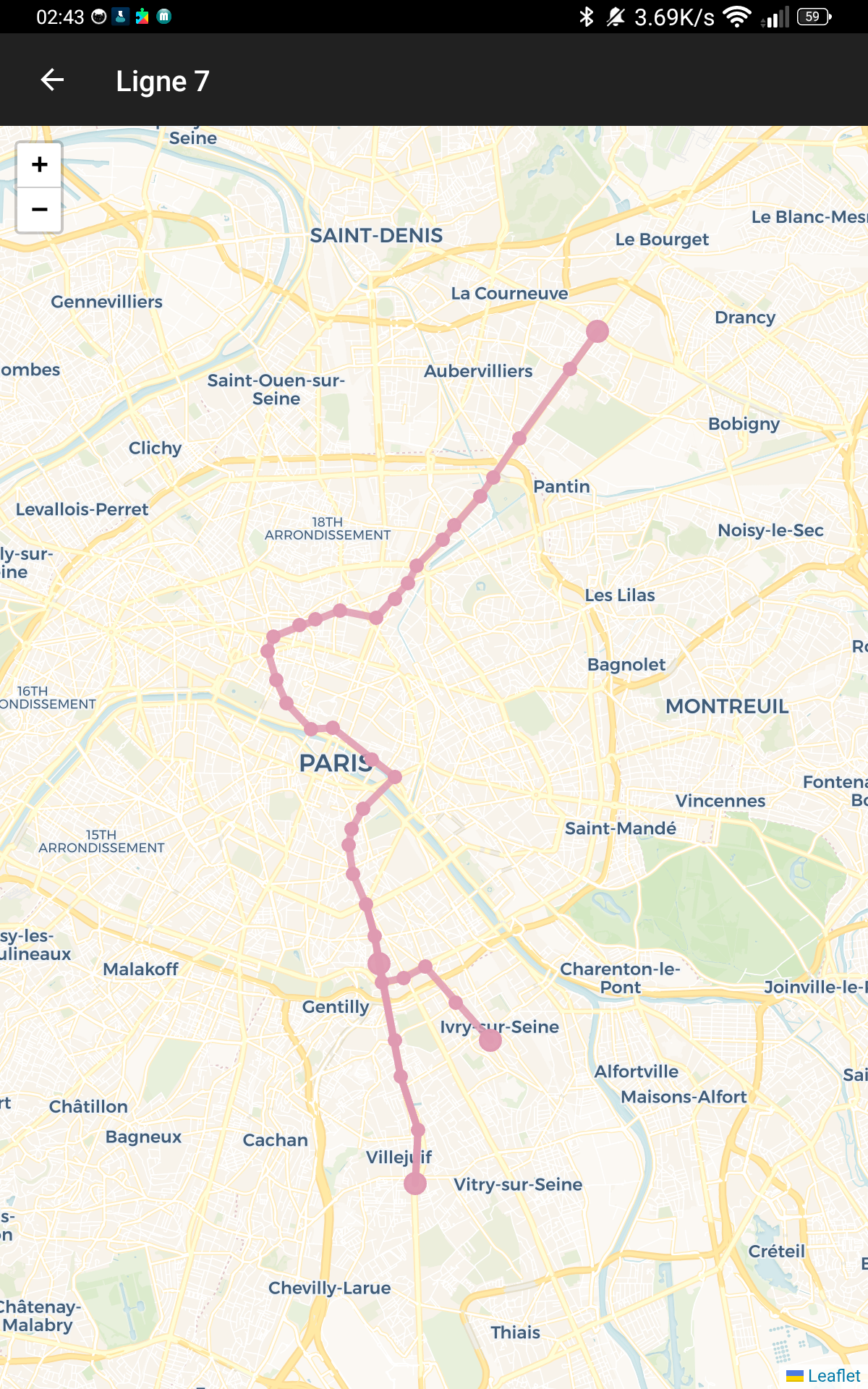
インタラクティブ地図
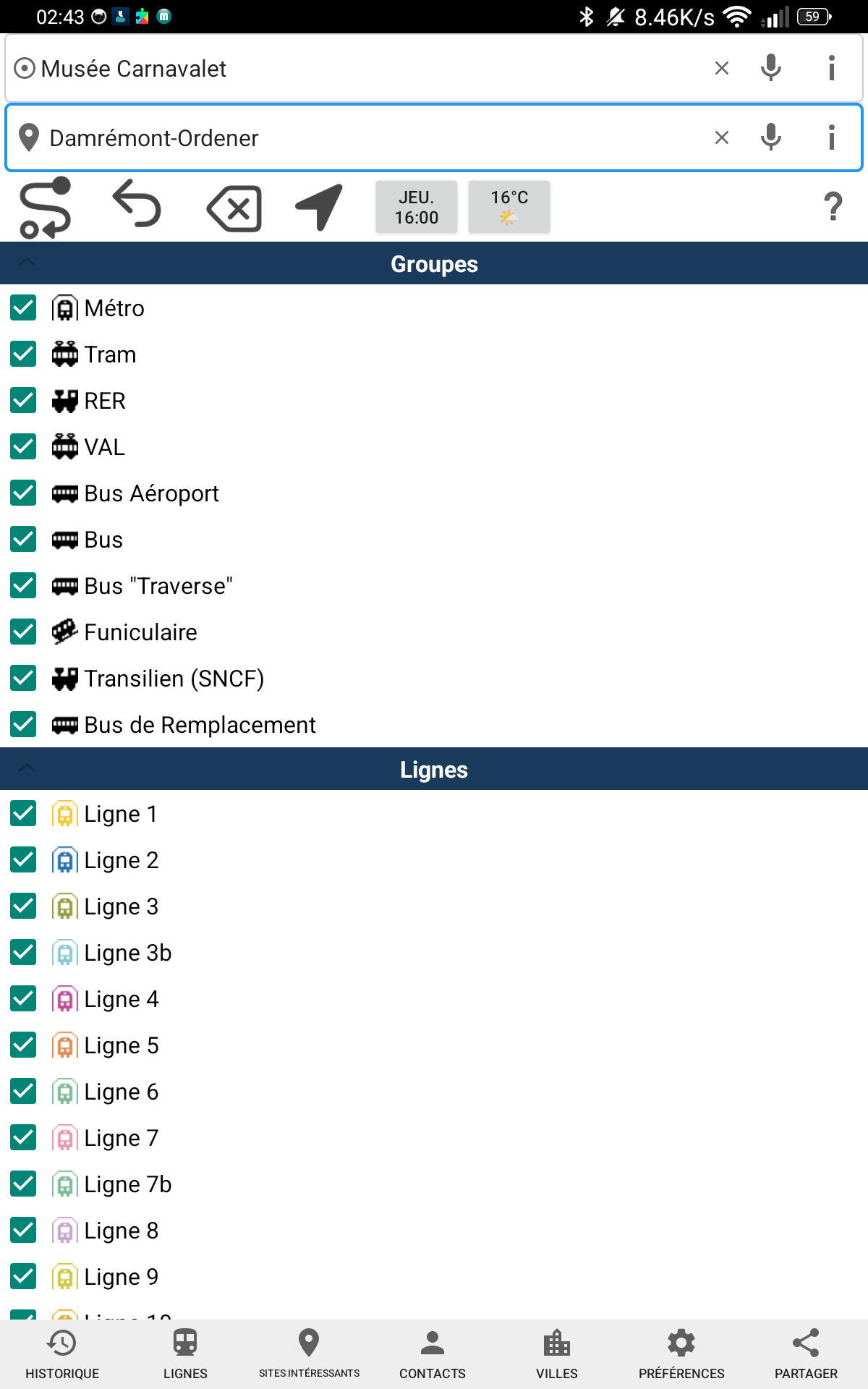
グループと路線
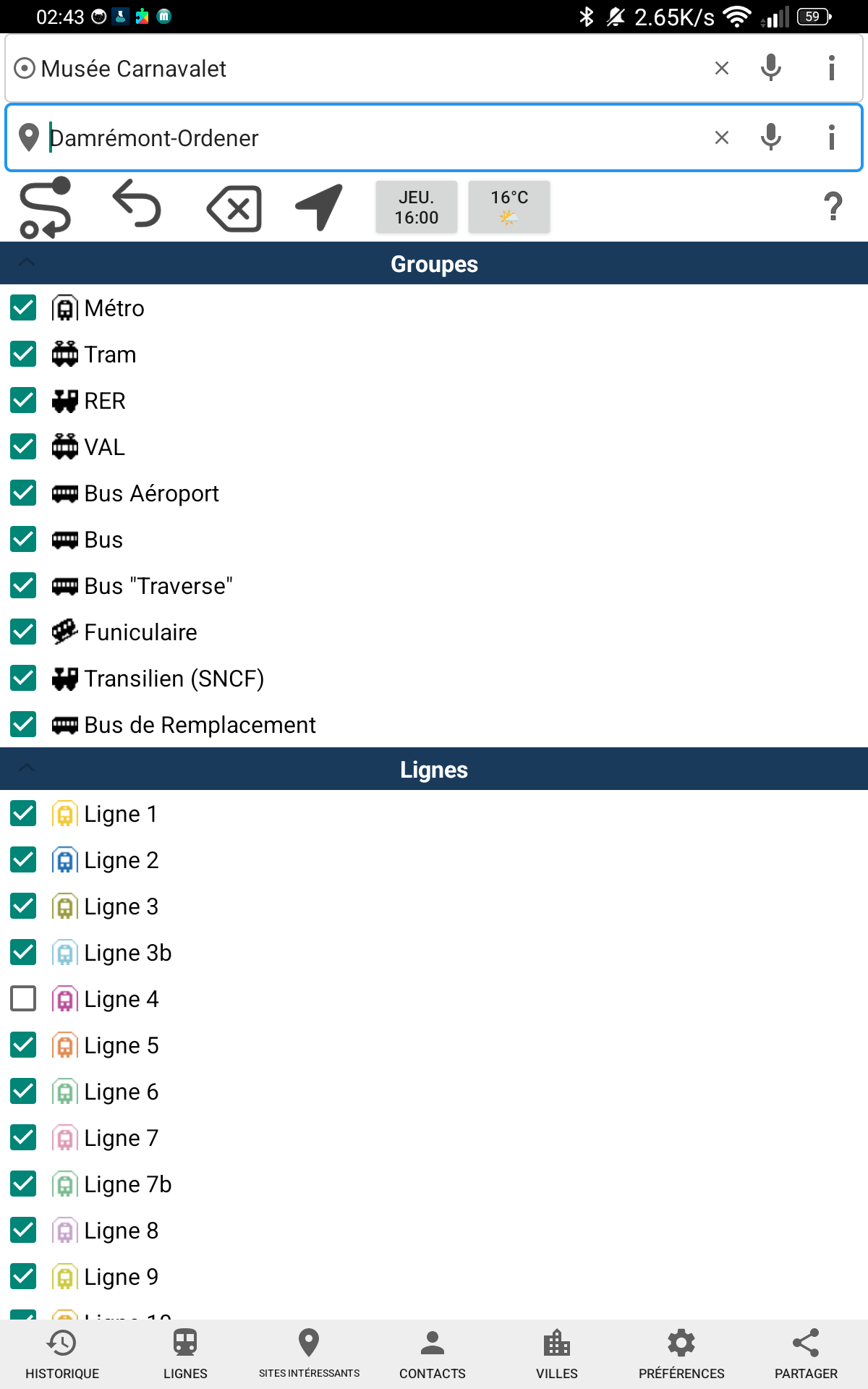
から除外
入力フィールド右側の をタップするか、
スポットリスト内の停留所をタップすると、詳細情報シートにアクセスできます。
停留所情報シートには以下が含まれます:
- 情報 — 住所、電話番号、 ウェブサイト、営業時間(POI の場合)。
- 地図 — 停留所を中心とした Leaflet のインタラクティブな小地図(名前のポップアップ付き)。
- 近くの停留所 — 徒歩圏内の近隣の駅。
- 利用可能路線 — この停留所に停車するすべての路線(アイコンとカラー付き)。
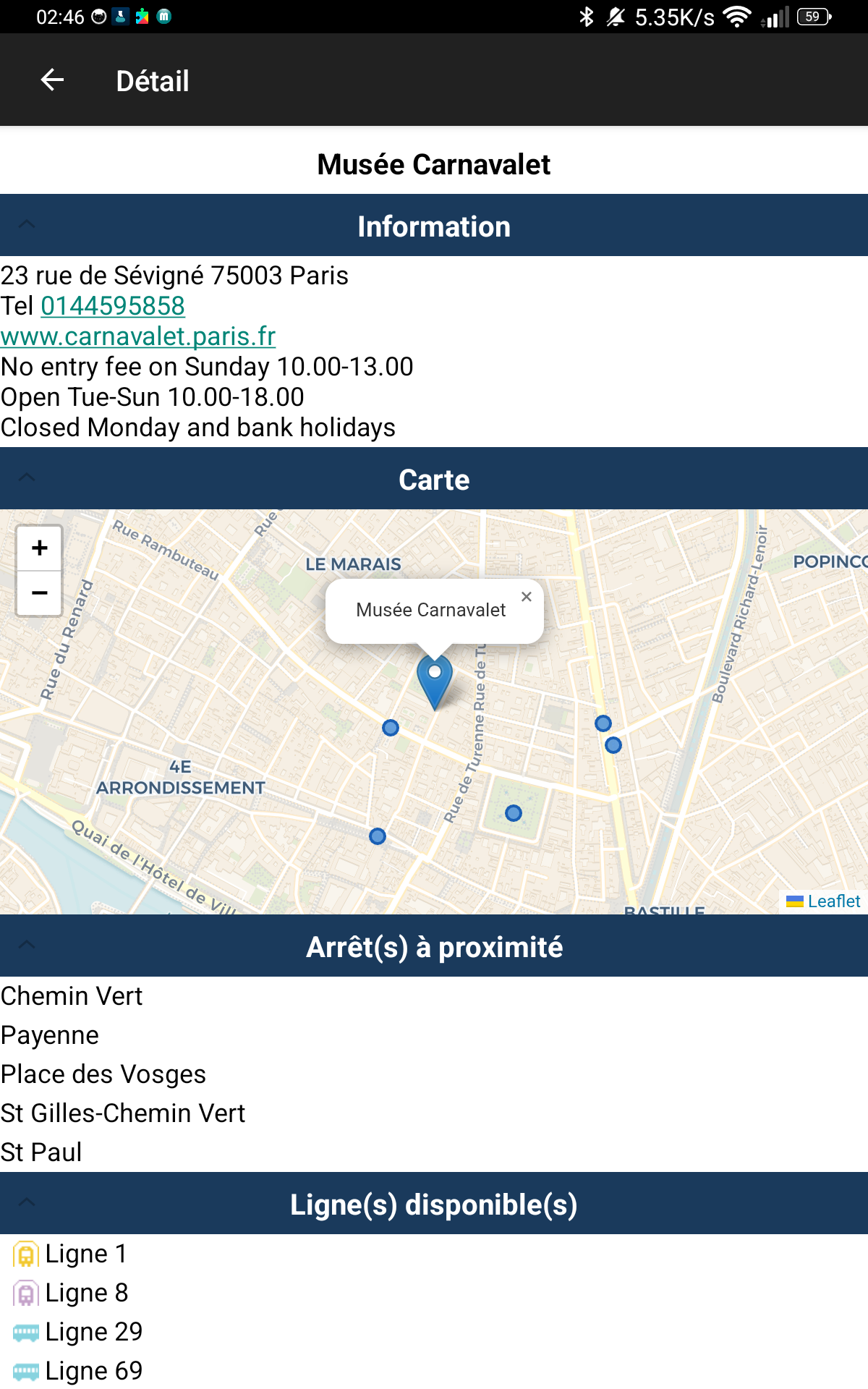
詳細、地図、近くの停留所、
利用可能路線
計算後、結果の右側にある地図アイコンをタップすると、 インタラクティブな地図に経路全体が表示されます。
表示内容
- 各区間のルートが路線の公式カラーで色付けされます。
- 出発地点
- 到着地点
- 途中の停留所と乗り換えがルート上にマークされます。
- 停留所をタップするとポップアップ:停留所名とその路線が表示されます。
地図エンジン — 地図は設定に応じて MapLibre GL または Leaflet / OpenStreetMap を使用します。 エンジンの選択は 設定 > 地図 で行います。
画面タイトルには計算した経路が表示されます(例:「カルナヴァレ博物館 → Damrémont-Ordener」)。
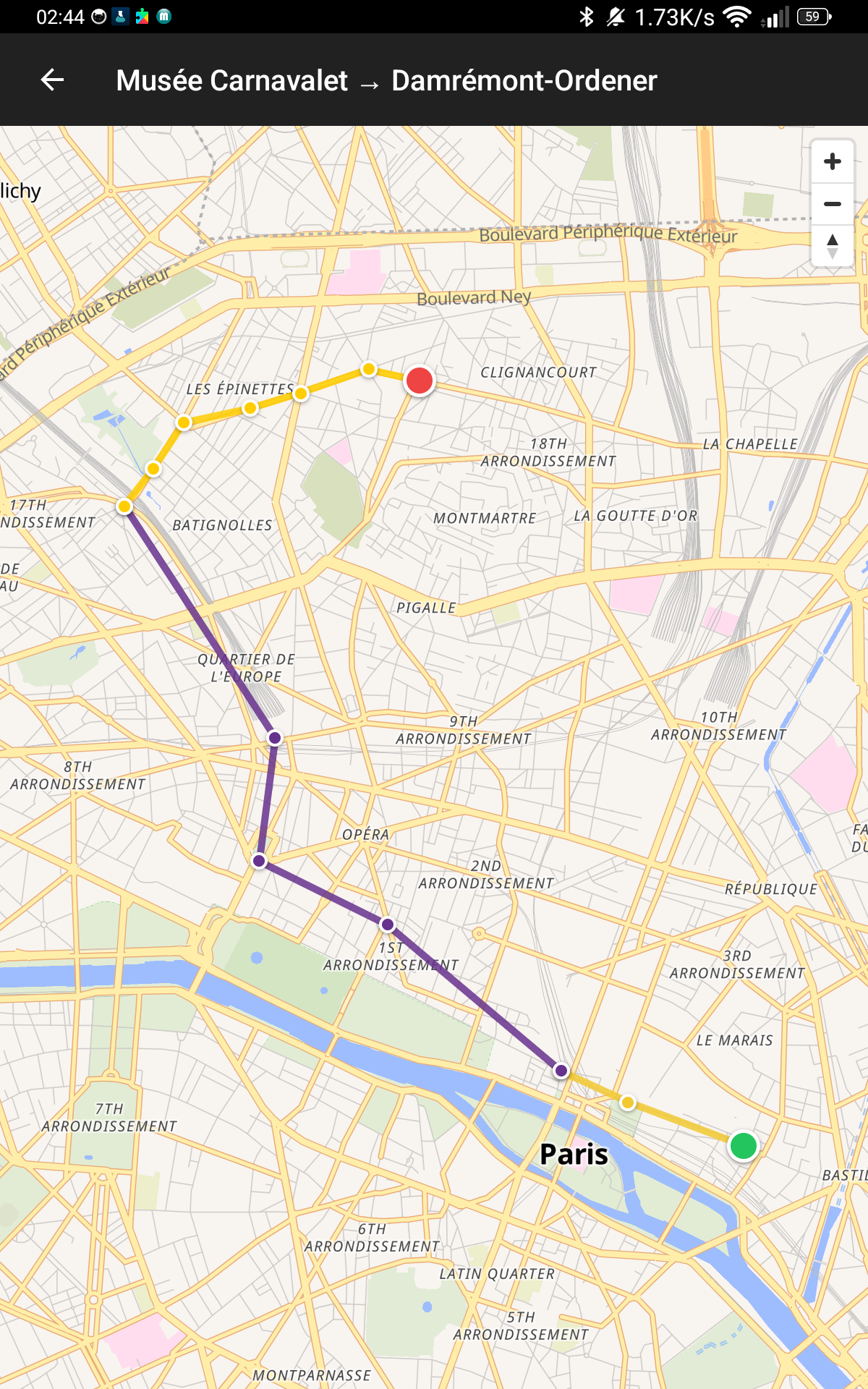
ナビゲーションバーの
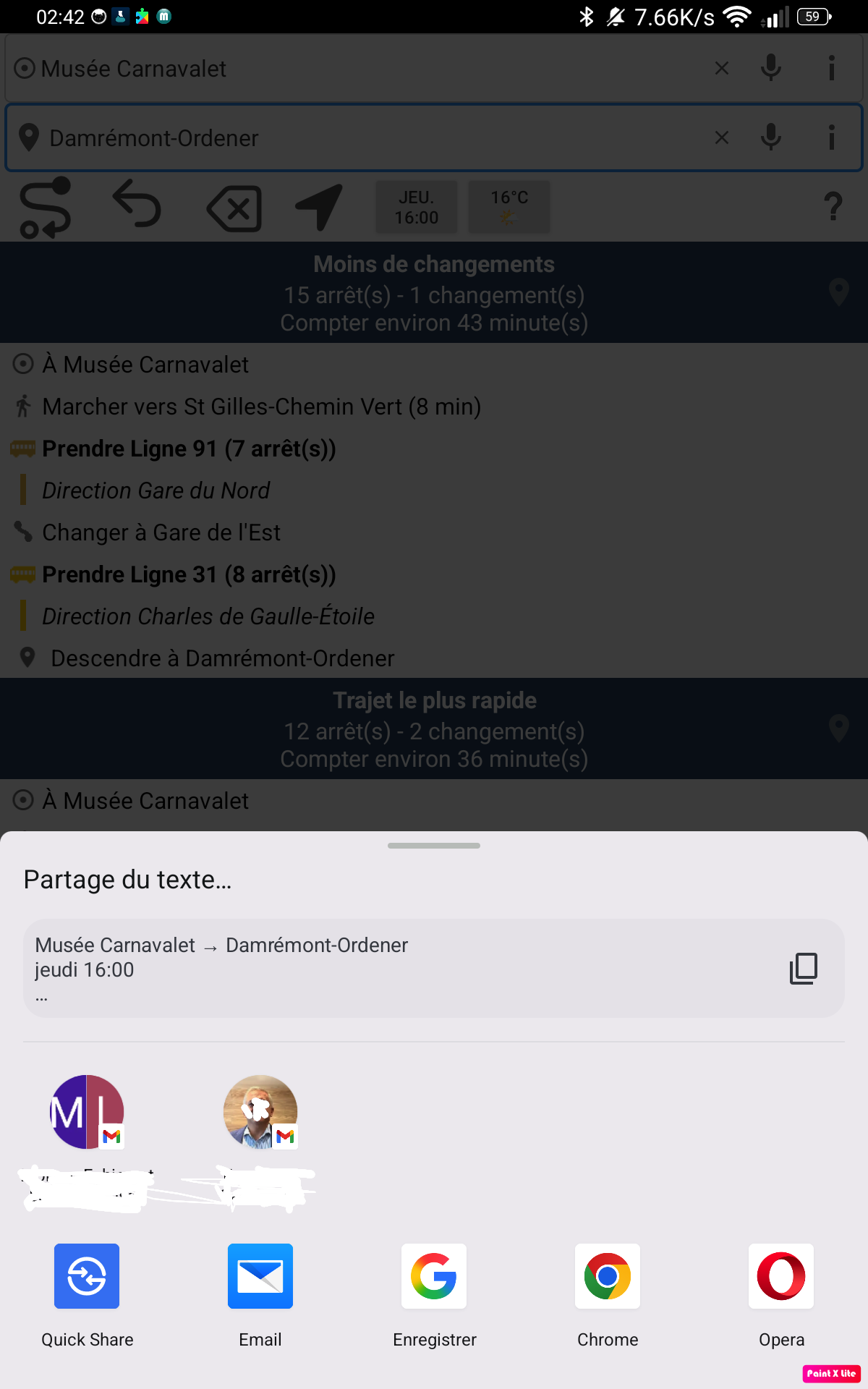
共有 をタップして、Android 標準の共有シートを開きます。
共有される内容
- 経路(出発地 → 目的地)
- 計算の日付と時刻
- 経路の読みやすいサマリー
利用可能な共有先
- Quick Share(Android のニアバイシェア)
- メール
- ブラウザ(Chrome、Opera…)またはメッセージングアプリ
- クリップボードにコピー
ナビゲーションバーの  設定 をタップして設定画面にアクセスします。
| 設定 | 説明 |
|---|---|
| 地図 | 地図エンジン:Apple Maps、Google Maps、OpenStreetMap、 MapLibre、OpenRouteService、Bing Maps。 |
| 自動再計算 | 移動中に GPS 位置が変わった場合に経路を再計算します。 |
| 乗り換え最小を優先 | 乗り換え回数が最も少ない経路を最初に表示します。 |
| インターネットアクセス | MetrO が都市データ、天気、アップデートをダウンロードするためのインターネット接続を許可します。 |
| 現在地からの最大距離 | 近くの停留所の検索半径(500 m ~ 1,500 m、スライダーで調整)。 |
| 言語 | 50以上の言語が利用可能(Français、Deutsch、English、日本語、العربية…)。 |
| システム検索を有効にする | MetrO の停留所名を Android の候補に表示できるようにします。 |
| Add shortcut to home screen | Android のホーム画面に MetrO のショートカットを作成します。 |
| サポートとコメント | エラーやネットワークの変更を報告するために MetrO チームにメッセージを送信します。 |
| MetrO を評価する | Google Play Store の MetrO ページを開きます。 |
| X でフォローする | 最新情報を確認するために MetrO の X (Twitter) アカウントへのリンク。 |
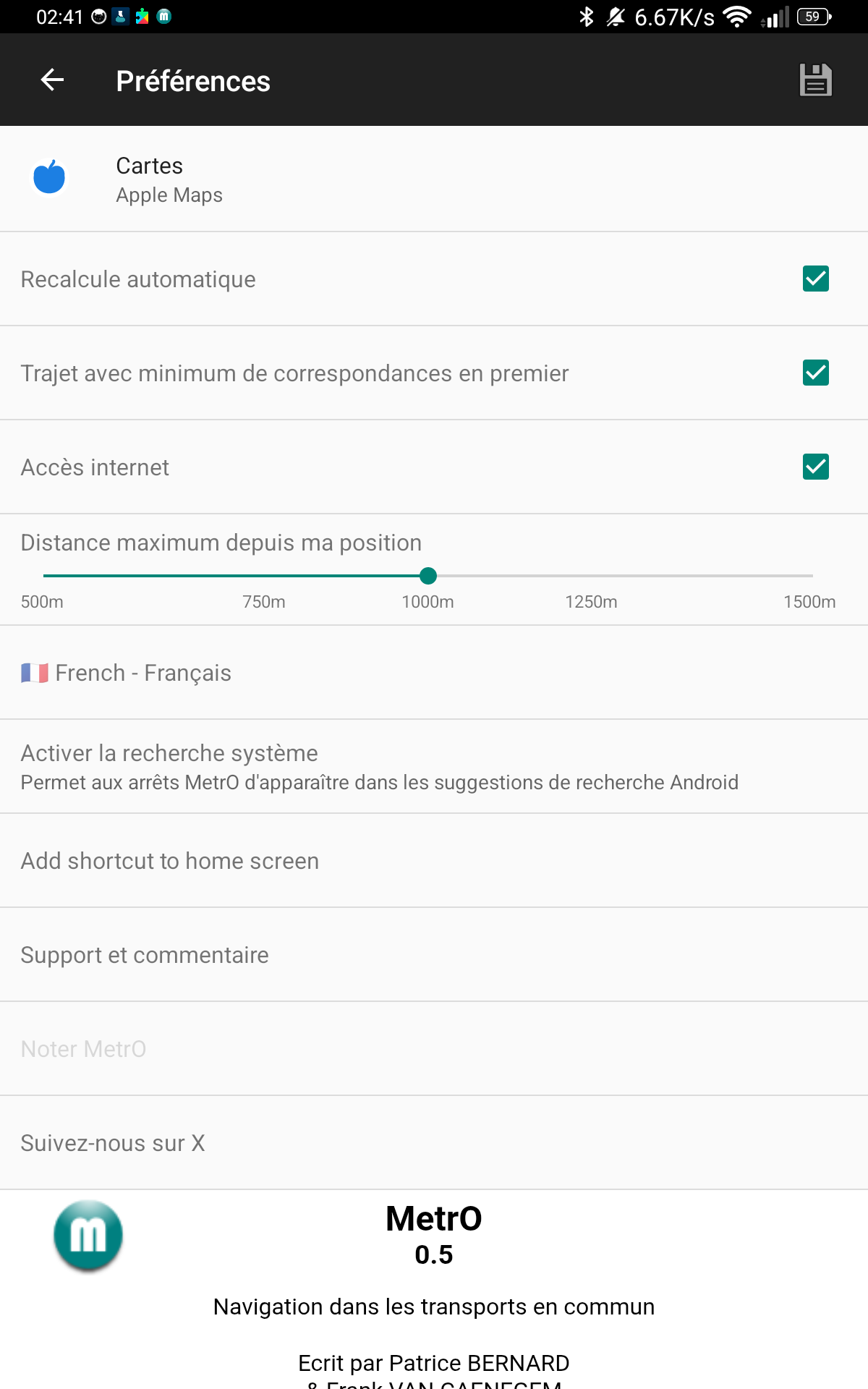
地図エンジンと言語の選択
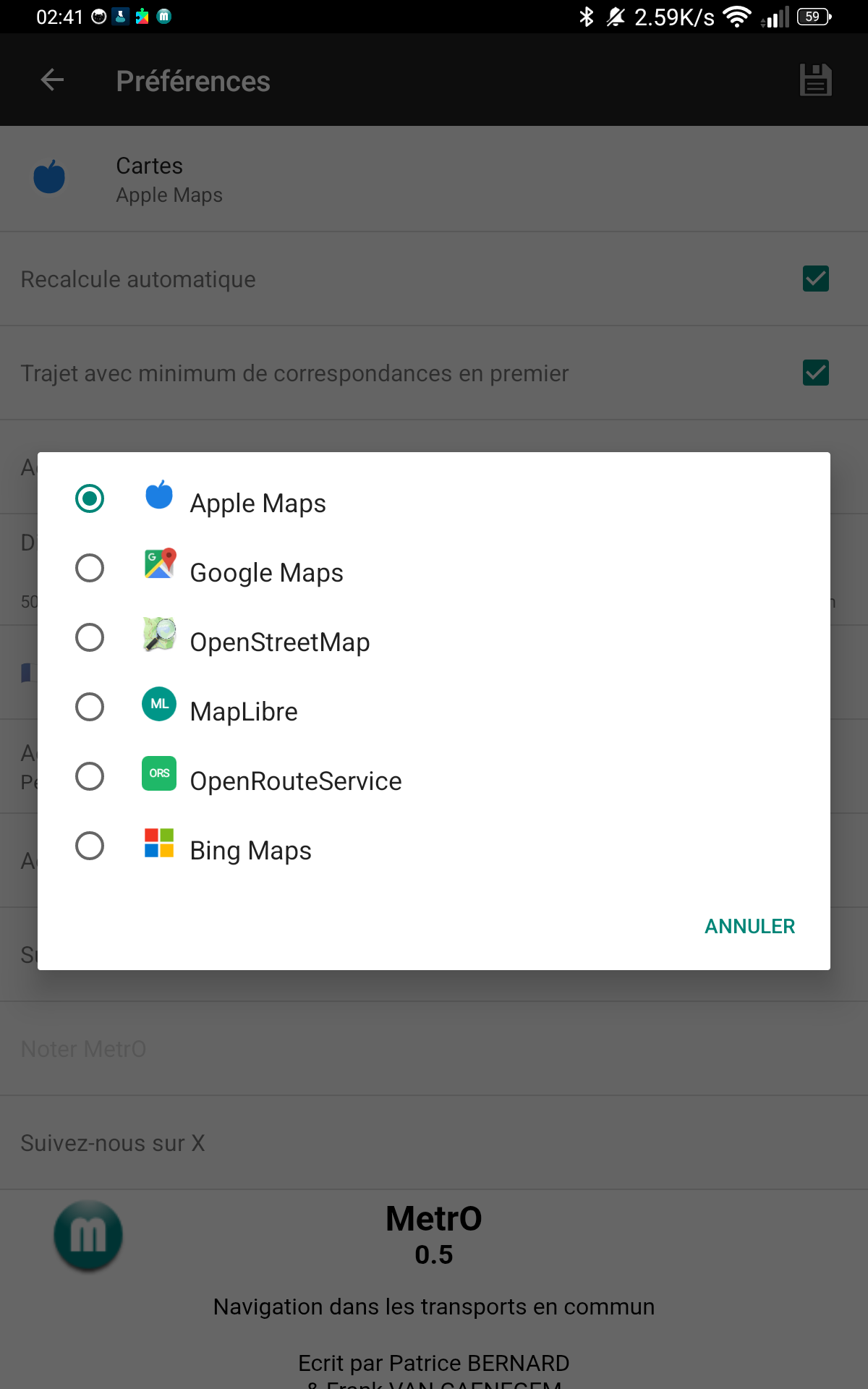
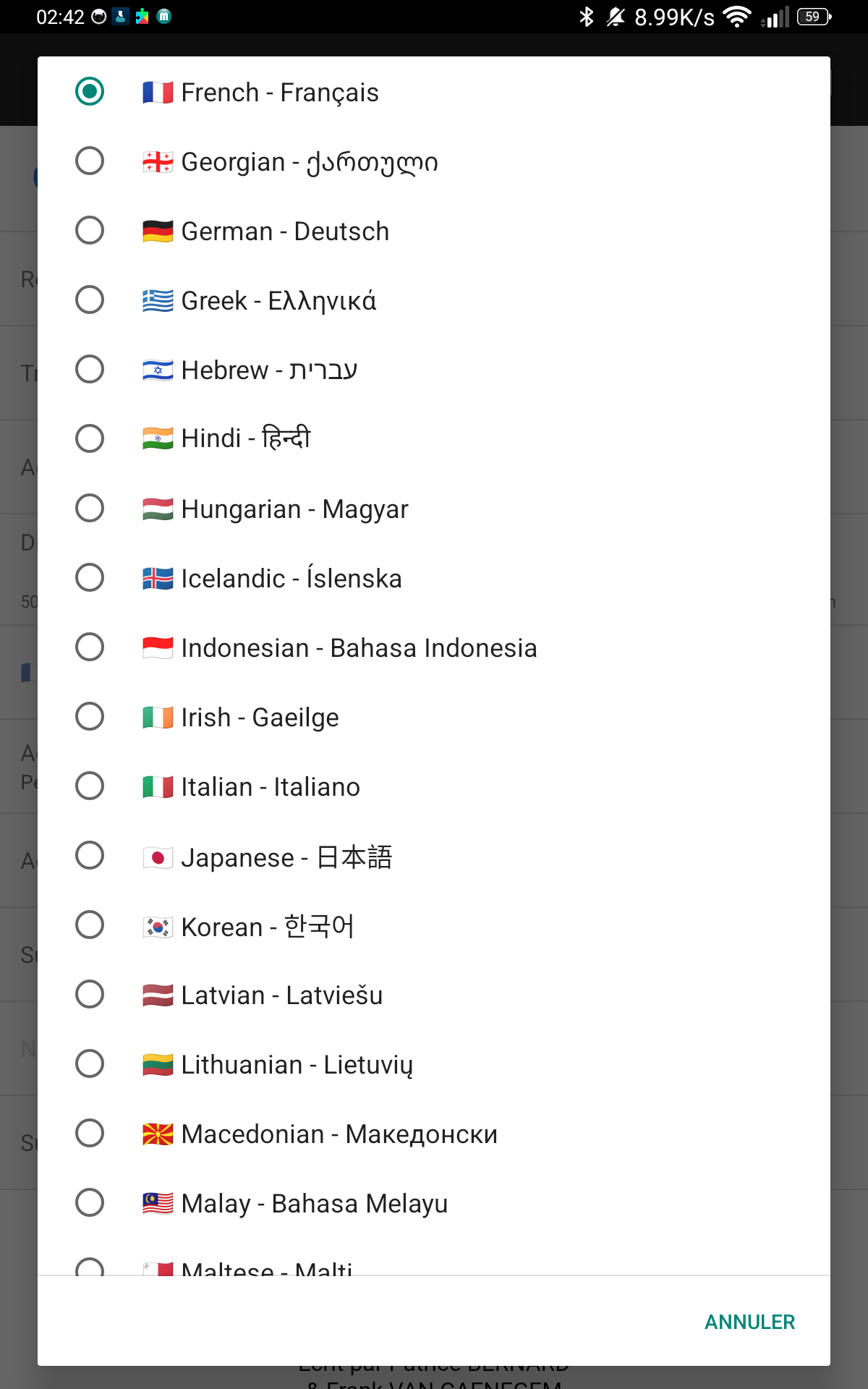
(50以上の言語)
 |
Copyright © 1997–2026 Kinevia SARL. 無断転載を禁ずる。 最終更新:2026年5月1日 |
 MetrO… |