 MetrO
MetrO
Benutzerhandbuch — Android
|
||

|
|
MetrO ist Ihr kostenloser Android-Begleiter für die Navigation im öffentlichen Nahverkehr weltweit. Die App deckt mehr als 400 Städte ab — U-Bahnen, Straßenbahnen, RER, Busse, VAL, Standseilbahnen — und berechnet Ihre Routen vollständig offline, ohne Internetverbindung, direkt auf Ihrem Telefon.
Erhältlich im Google Play Store, wird MetrO von Patrice Bernard & Frank Van Caenegem (Kinevia) seit 1997 entwickelt.

MetrO ist kostenlos. Im Gegenzug zählen wir auf Ihre Hilfe, um Änderungen in Ihrem Verkehrsnetz über die Funktion Support und Feedback in den Einstellungen zu melden.
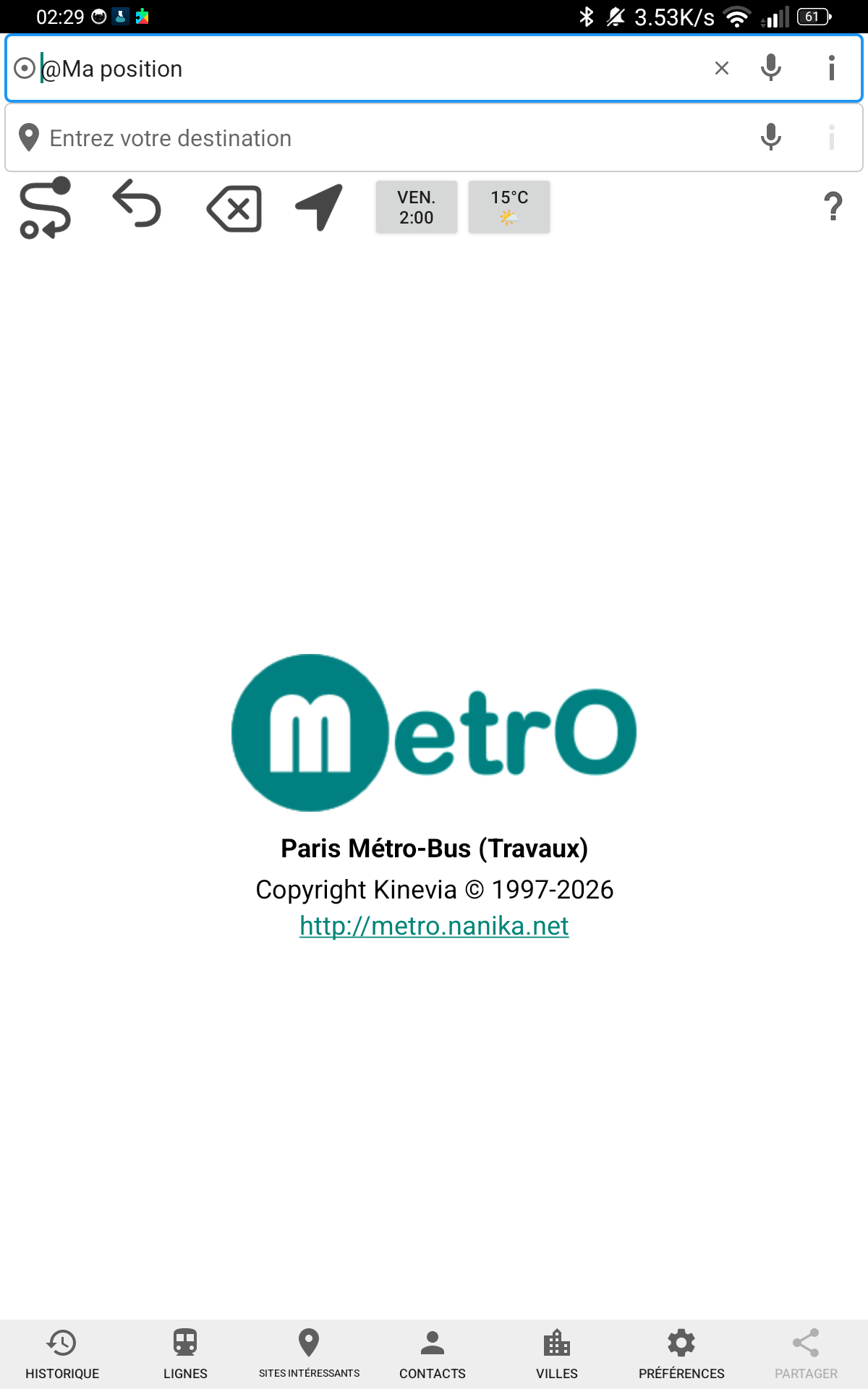
Eingabefelder
 Abfahrtsfeld
 Ankunftsfeld
 Spracheingabe (Mikrofon, in jedem Feld)
 Feld leeren
 Detailblatt der gewählten Haltestelle anzeigen
Symbolleiste
 Route berechnen
 Abfahrt / Ankunft tauschen
 Beide Felder leeren
 Mein GPS-Standort
- Schaltfläche Tag & Uhrzeit — Datum und Uhrzeit der Fahrt wählen
- Schaltfläche Wetter — aktuelle Temperatur und Wetterbedingungen
 Informationen zur Stadt
Navigationsleiste (unterer Bildschirmrand)
 Routenverlauf
 Verkehrslinien
 Sehenswürdigkeiten (POI)
 Kontakte
 Städte
 Einstellungen
 Teilen
Rechts-nach-links-Schnittstelle (RTL) und Querformat
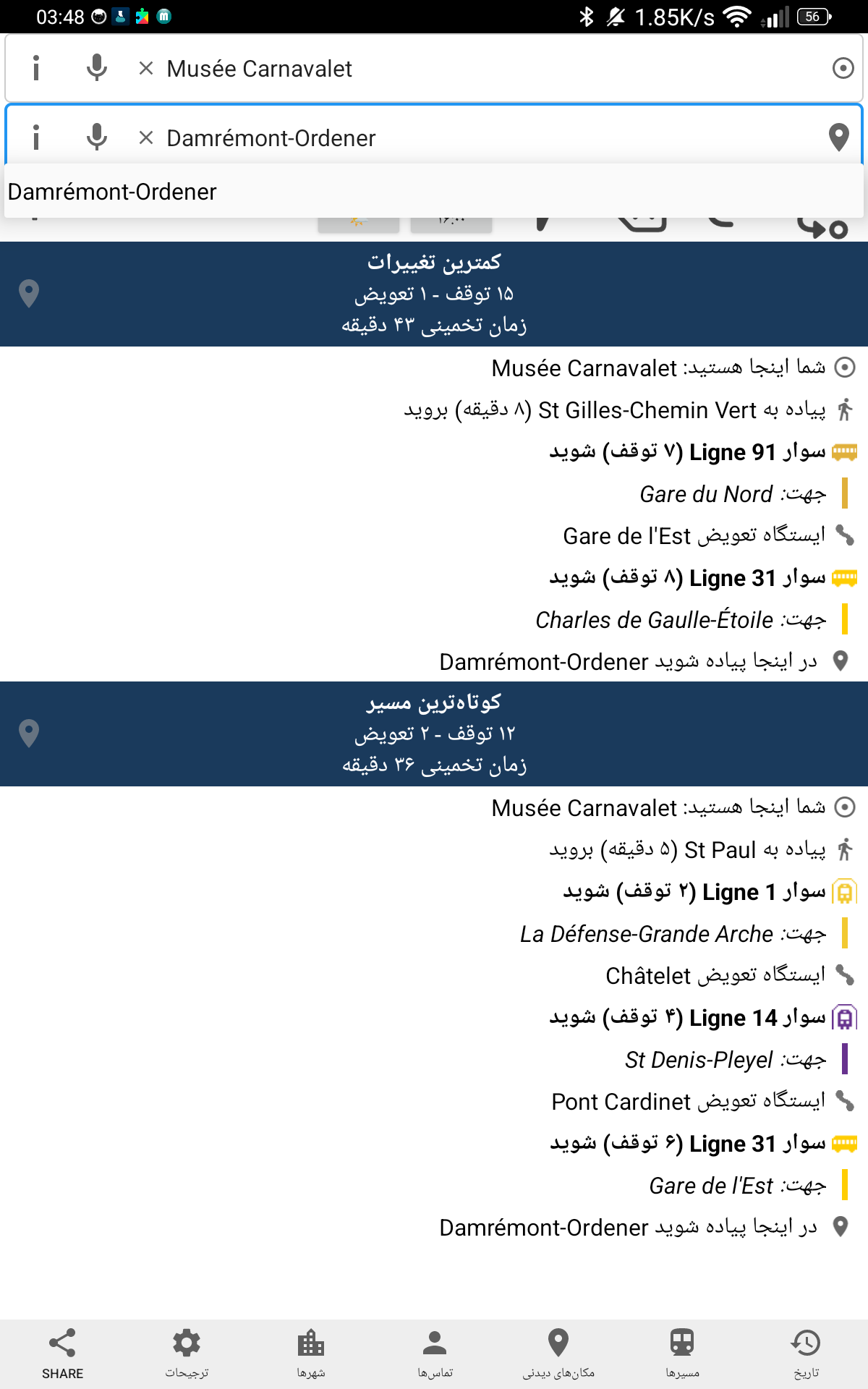
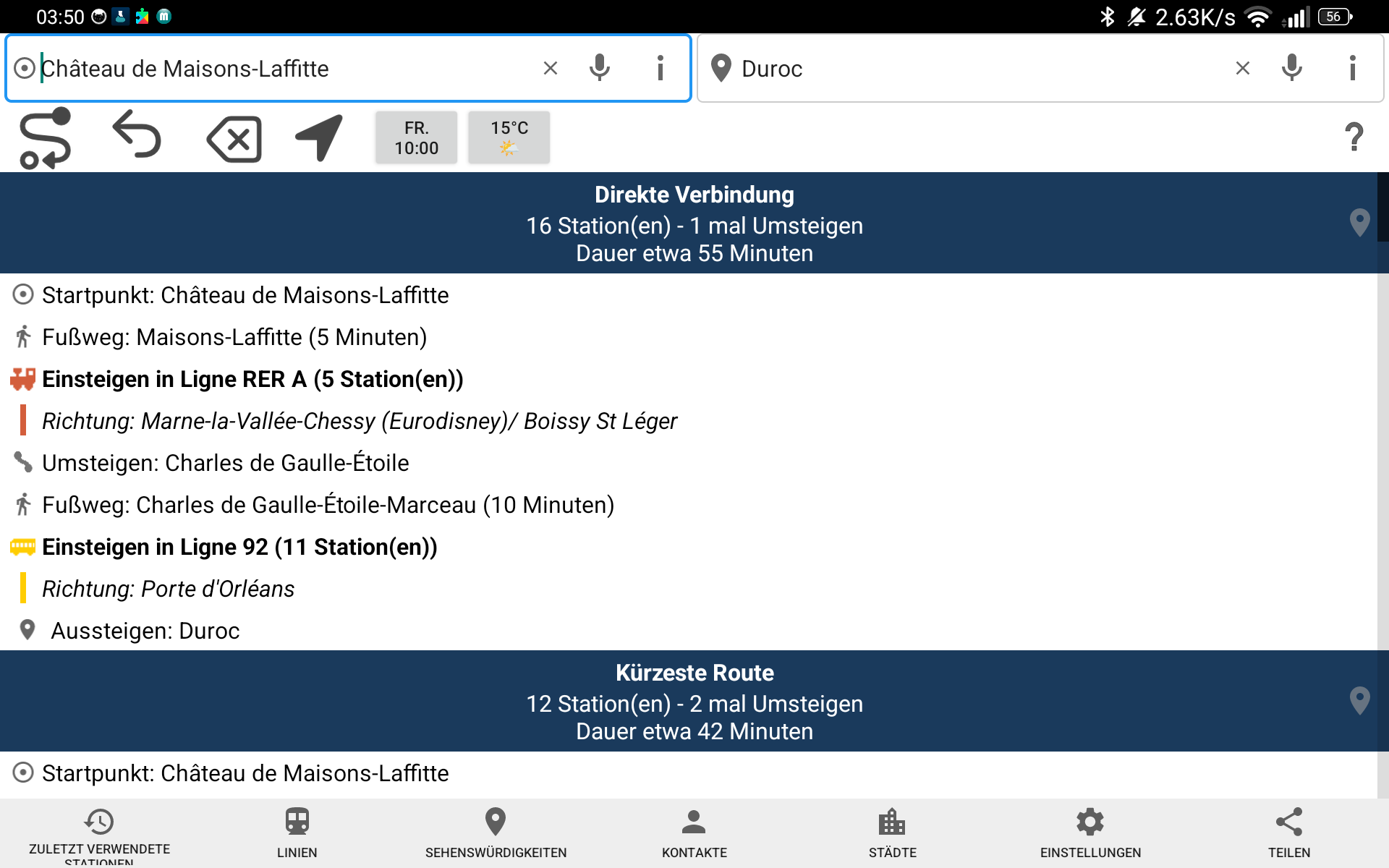
MetrO passt seine Oberfläche automatisch an die Systemsprache an: Wenn die Sprache Arabisch, Hebräisch oder eine andere RTL-Sprache ist, wechselt die gesamte Anzeige — Eingabefelder, Ergebnisse, Navigationsleiste — von rechts nach links. Im Querformat reorganisiert sich die Oberfläche, um die zusätzliche Breite zu nutzen.
Tablets, Falt-Smartphones und Desktop-Computer
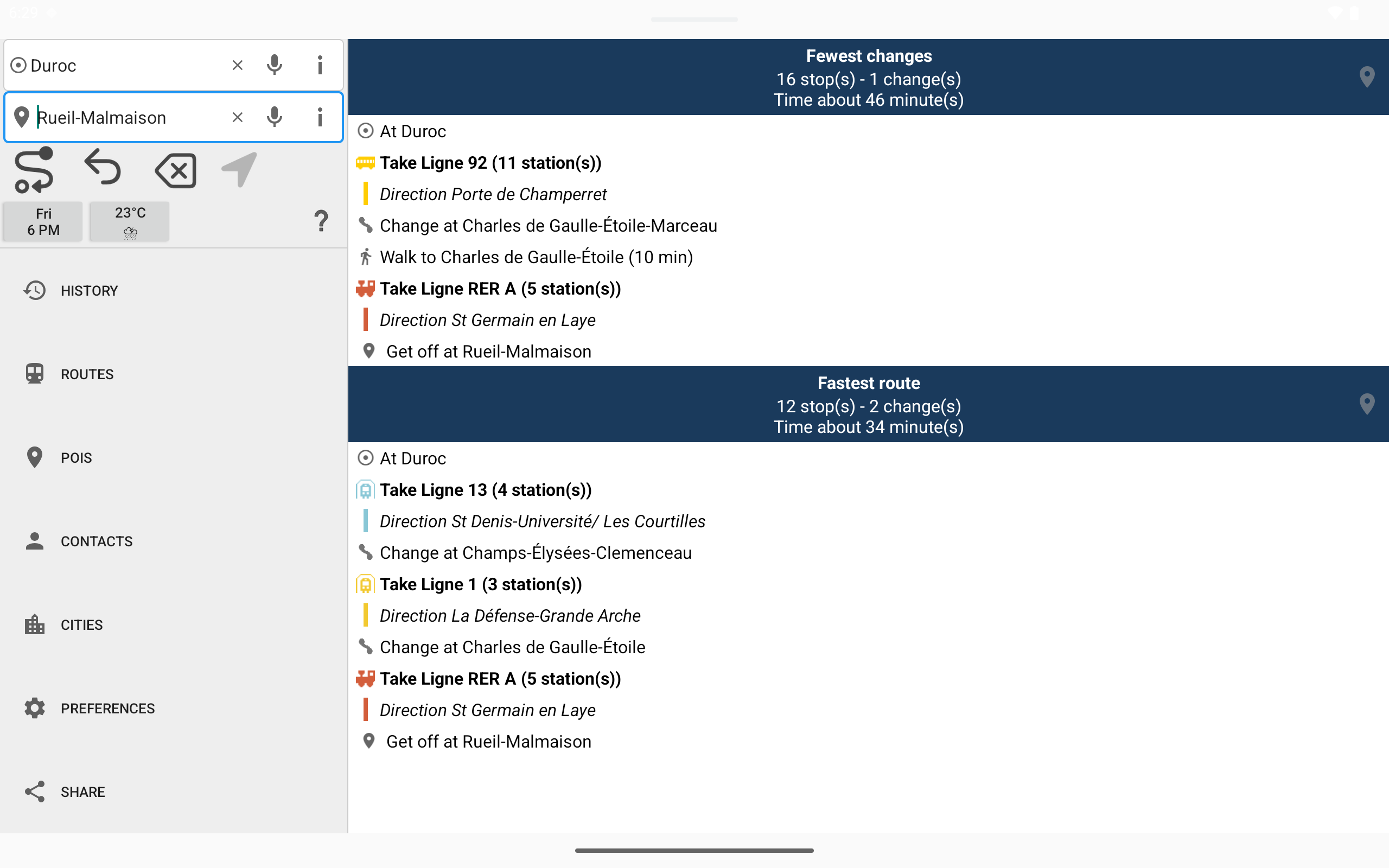
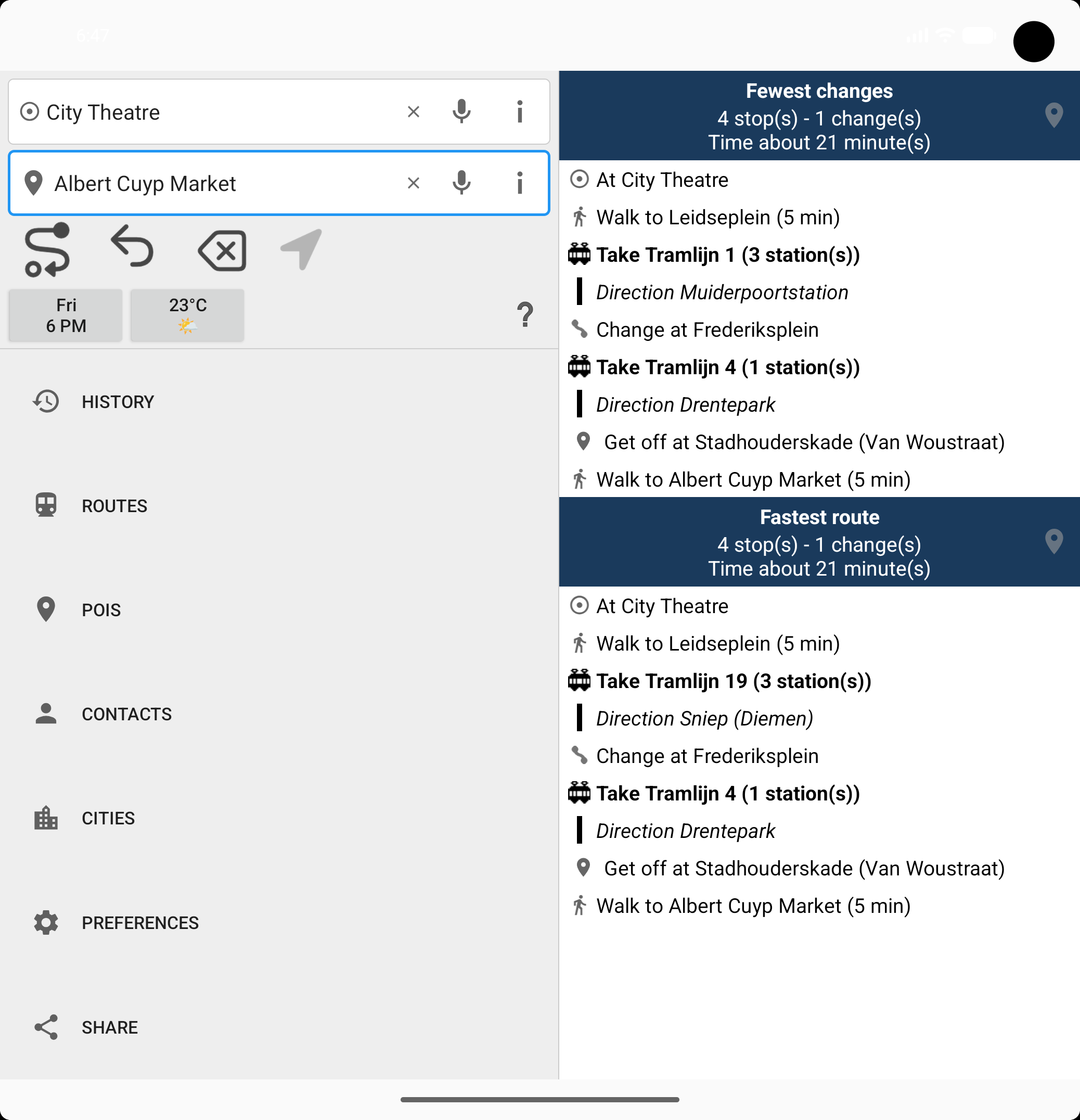
MetrO passt die Darstellung automatisch an den Formfaktor des Bildschirms an:
- Smartphone — klassische Darstellung: Eingabefelder und Werkzeugleiste oben, Ergebnisse im Vollbild, Navigationsleiste unten.
- Tablet (≥ 700 dp) — zweispaltiges Layout: das linke Panel enthält Steuerelemente (Felder, Schaltflächen, Navigation), das rechte Panel zeigt die Ergebnisse. Die Eingabefelder sind übereinander angeordnet und die Werkzeugleiste auf zwei Zeilen aufgeteilt.
- Falt-Smartphone — im zugeklappten Zustand wird die Standard-Smartphone-Darstellung verwendet; aufgeklappt wechselt der Bildschirm automatisch in die zweispaltige Tablet-Darstellung.
- Desktop / Chromebook (≥ 768 dp) — dieselbe zweispaltige Darstellung mit breiterem linken Panel, Werkzeugleiste in einer einzigen Zeile. Bei schmaler Fensterbreite wechselt die Werkzeugleiste automatisch auf zwei Zeilen.
Tippen Sie auf Städte
in der Navigationsleiste, um die Liste aller verfügbaren Städte aufzurufen.
In der Liste navigieren
- Städte in Blau befinden sich weniger als 50 km von Ihrem zuletzt bekannten GPS-Standort entfernt — praktisch, um schnell die Stadt zu finden, in der Sie sich befinden.

 Die aktuell geladene Stadt zeigt ein Lösch- und ein Aktualisierungssymbol.
 Noch nicht installierte Städte zeigen eine Schaltfläche zum Herunterladen.
Schaltflächen am unteren Listenrand
- Alle Städte — zeigt den gesamten Katalog an.
- Meine Städte — filtert nach bereits heruntergeladenen Städten.
- Alle aktualisieren — lädt die neuesten Daten für alle installierten Städte herunter.
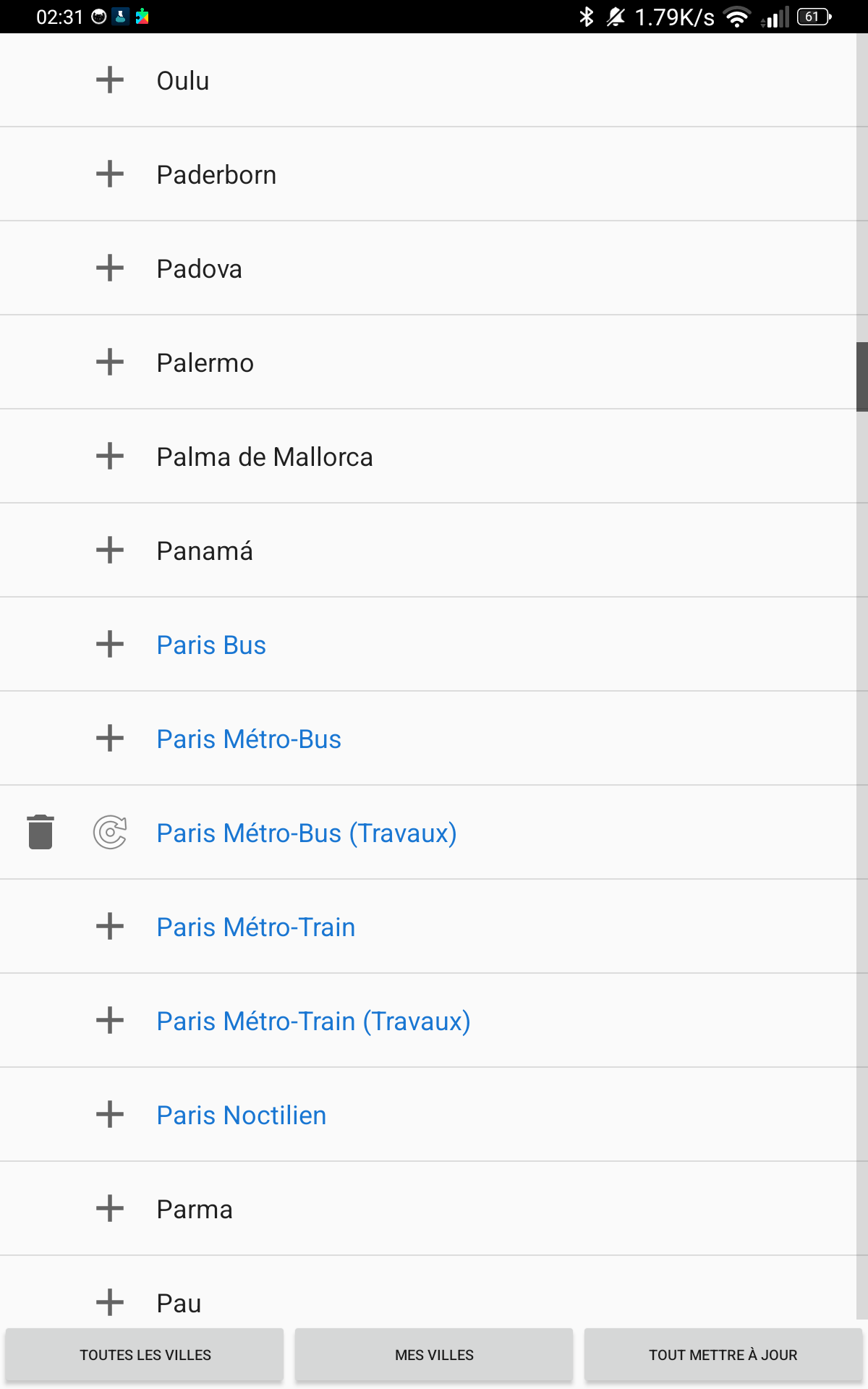
(in Blau: weniger als 50 km entfernt)
Stadtinformationsblatt — Tippen Sie auf eine geladene Stadt, um ihr Informationsblatt anzuzeigen: Name, Aktualisierungsdatum, Anzahl der Linien und Haltestellen, geografische Koordinaten, Link zur Website des Betreibers, Servicemitteilungen (Bauarbeiten, Linienänderungen) und eine Schaltfläche Karte, die ein Rechteck des verwalteten Bereichs anzeigt.
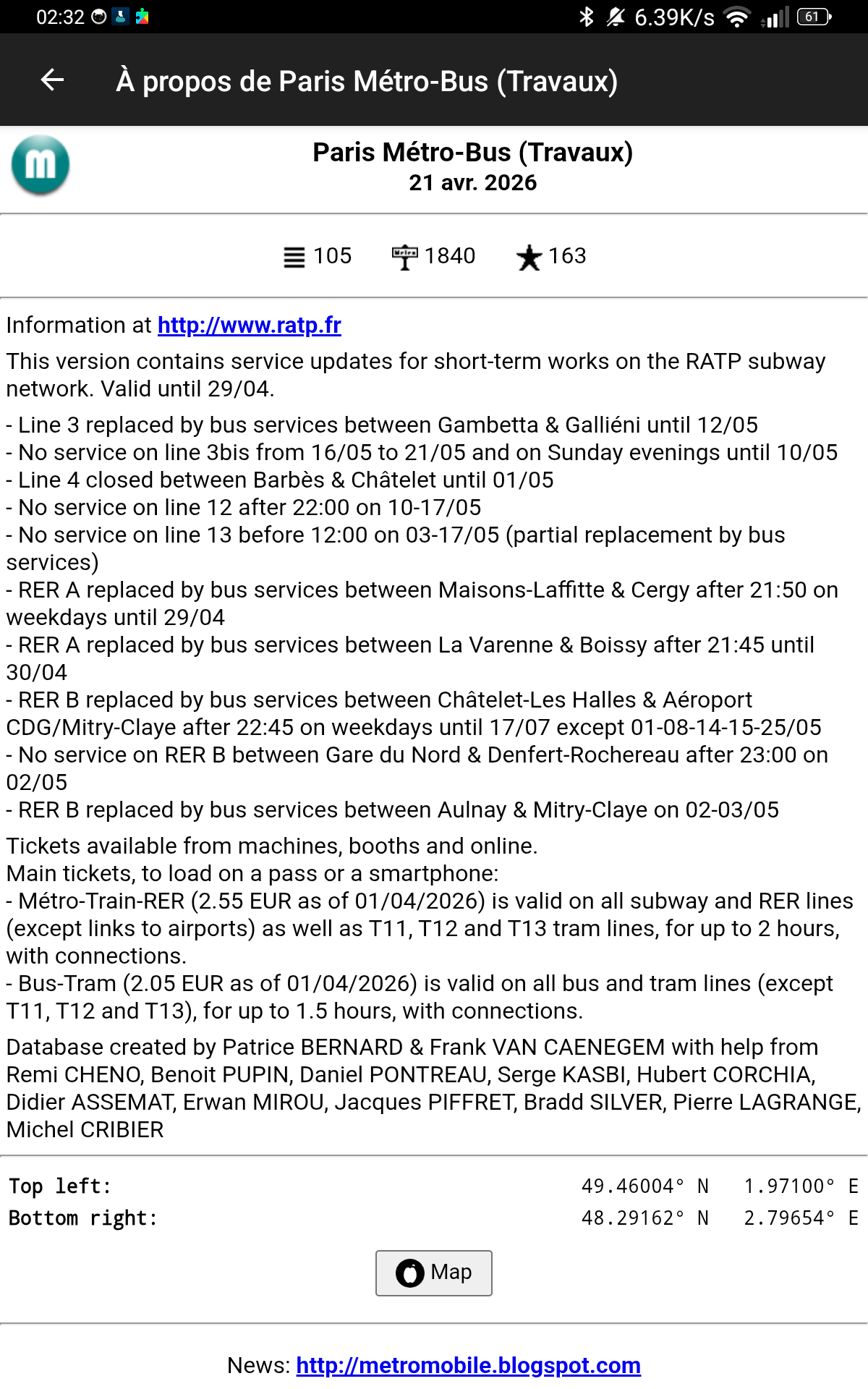
Anzahl Linien, Haltestellen,
Koordinaten, Betreiberlink,
Servicemitteilungen
Geben Sie Ihre Abfahrtshaltestelle in das erste Feld und Ihr
Ziel in das zweite Feld ein, dann tippen Sie auf
, um die Berechnung zu starten.
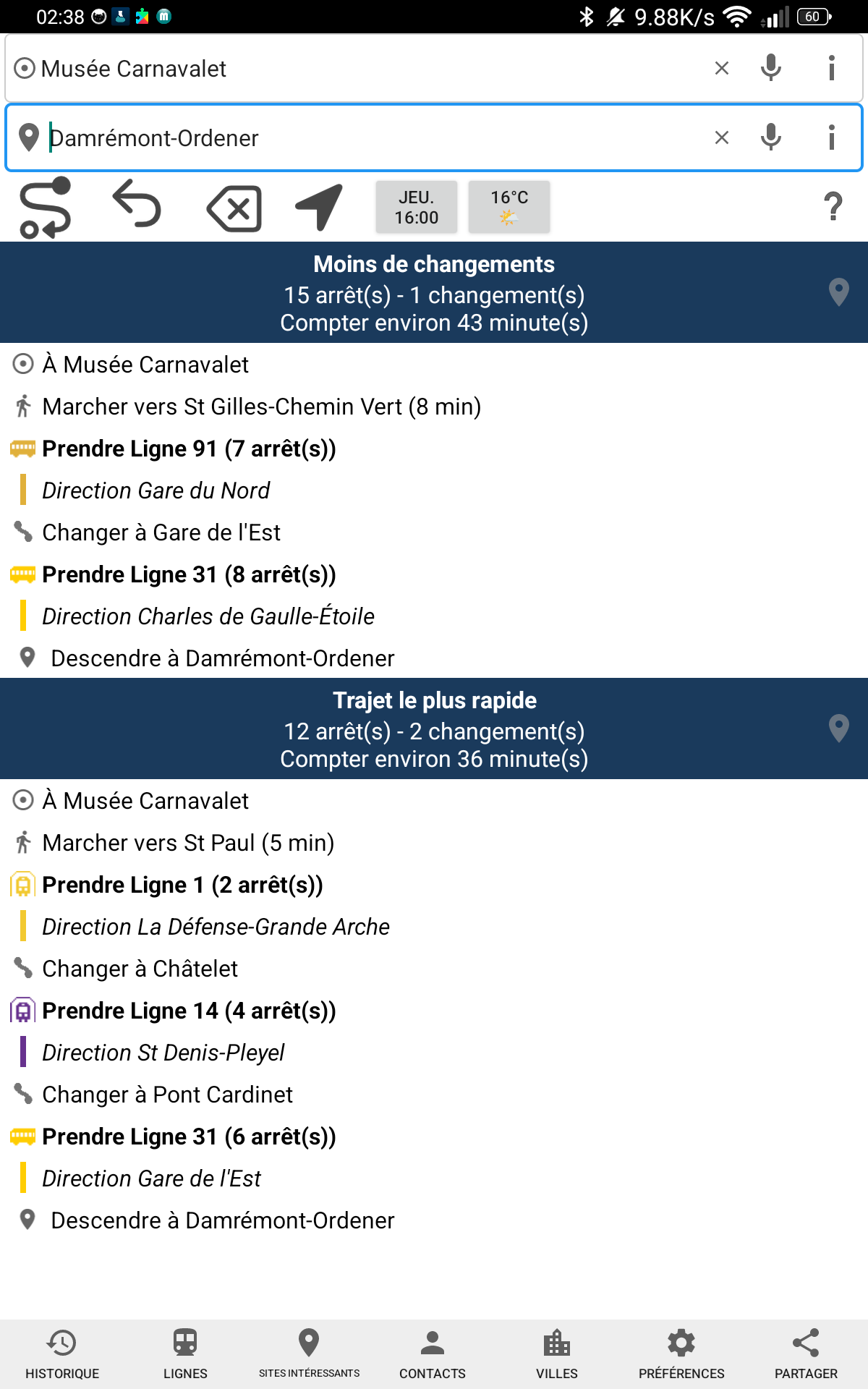
Ergebnisse — MetrO schlägt bis zu zwei Lösungen vor:
- Weniger Umstiege — Priorität auf Einfachheit (minimale Anzahl von Umstiegen).
- Schnellste Route — Priorität auf die Gesamtdauer.
Jedes Ergebnis zeigt die Anzahl der Haltestellen, die Anzahl der Umstiege und die geschätzte Dauer.
Routendetail — Jeder Schritt wird aufgelistet:
 Abfahrtshaltestelle, mit eventuellem Fußweg
 Fußweg zur Haltestelle
- Zu nehmende Linie und Richtung
- Zwischenhaltestellen (durch Tippen auf den Liniennamen aufklappbar)
 Umstieg
- Aussteigen an der Zielhaltestelle
Tag und Uhrzeit — Die Zeitschaltfläche in der Symbolleiste ermöglicht die Auswahl des Wochentags und der Abfahrtszeit, um die tatsächlichen Fahrpläne zu berücksichtigen (manche Linien fahren sonntags oder nachts nicht).
Tippen Sie auf das Symbol
rechts neben einem Ergebnis, um die Route auf einer interaktiven Karte anzuzeigen.
Haltestellen des Abschnitts — Tippen Sie auf den Namen einer Linie, um die vollständige Liste der auf diesem Abschnitt befahrenen Haltestellen aufzuklappen.
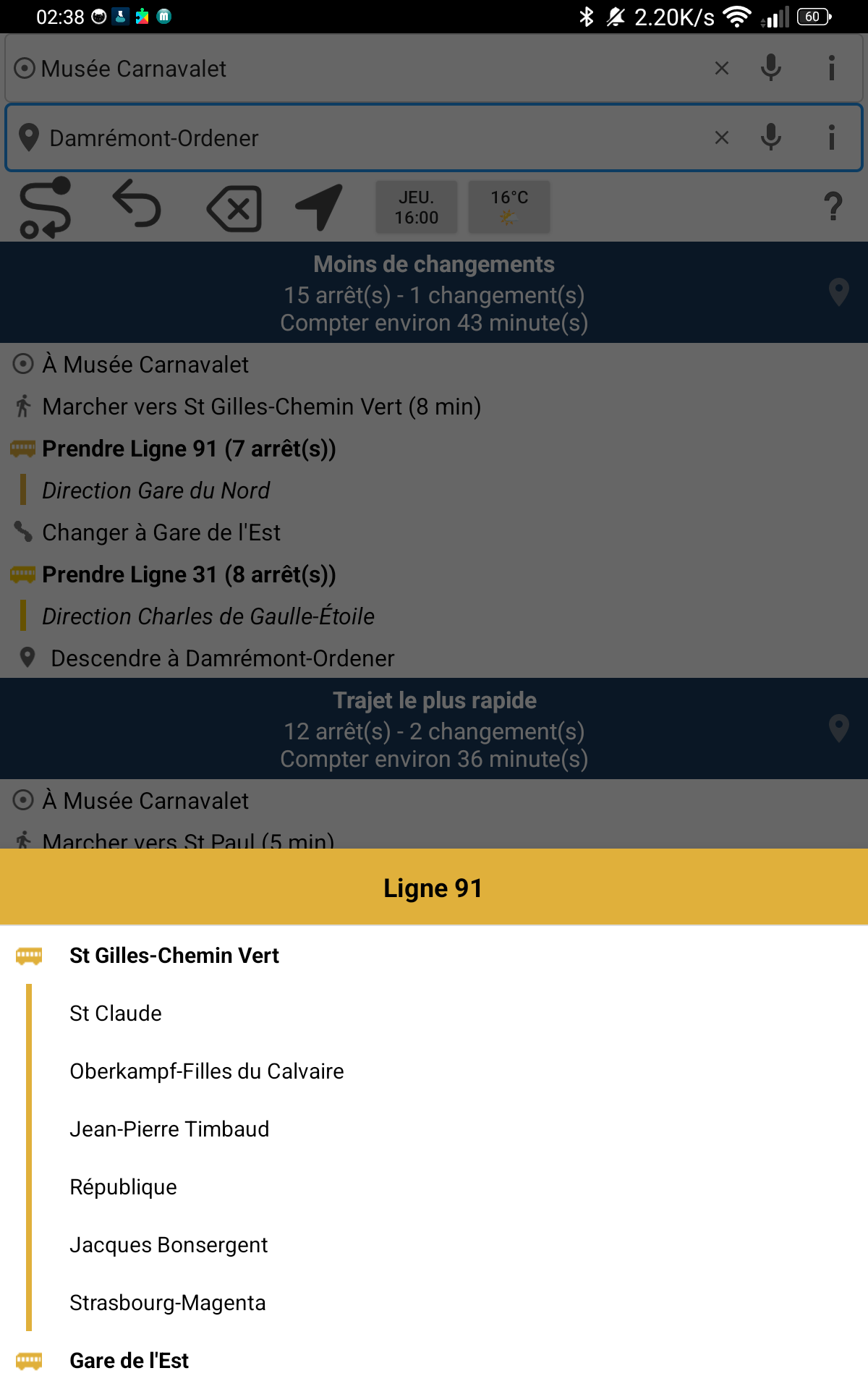
des Abschnitts (Linie 91)
Langes Drücken (Finger > 1 Sekunde gedrückt halten)
| Wo | Ergebnis |
|---|---|
| Zusammenfassungsleiste (Titel oder Statistikzeile) | 🔊 Vollständige Strecke vorlesen (Text-to-Speech) in der Sprache der Oberfläche |
| Schritt zu Fuß | Öffnet die Fußgänger-Navigation (z.B. Google Maps) |
| Haltestelle in der aufgeklappten Segmentliste | Öffnet das Detailblatt der Haltestelle |
| Ort in der POI-Liste | Öffnet das Detailblatt des Ortes |
| Kontakt in der Kontaktliste |
Öffnet die Kontaktkarte in der Kontakte-App |
MetrO bietet mehrere Eingabemöglichkeiten, um Ihre Abfahrt oder Ihr Ziel schnell einzugeben.
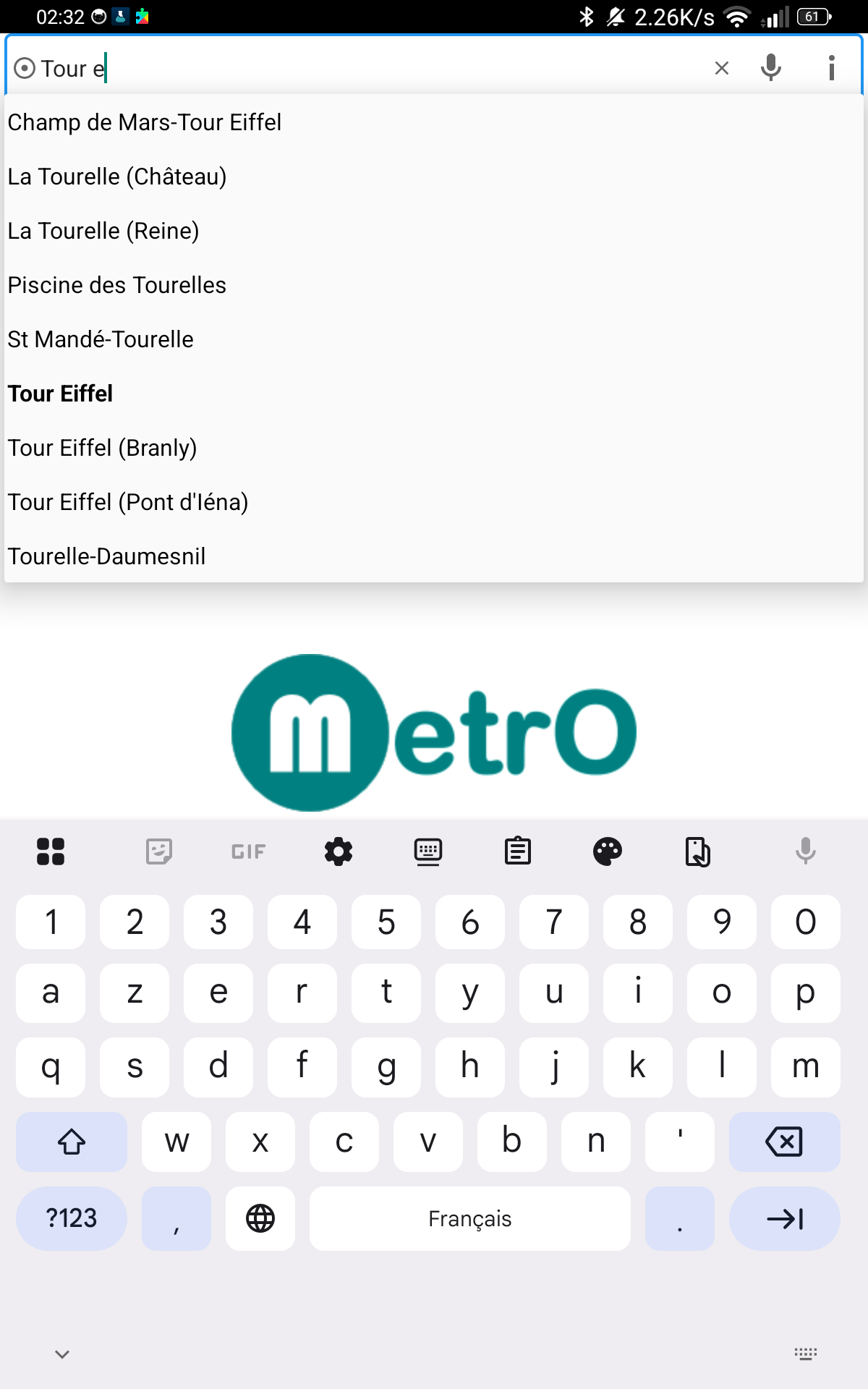
Autovervollständigung — Sobald Sie zu tippen beginnen, erscheint eine Liste mit Vorschlägen. Die Übereinstimmung ist unabhängig von Akzenten und Groß-/Kleinschreibung.
Spracheingabe
— Tippen Sie auf die Mikrofontaste rechts neben jedem Feld, um Ihre Haltestelle
in natürlicher Sprache zu diktieren. Android wandelt die Sprache in Text um und MetrO sucht
die entsprechende Haltestelle.
Feld leeren
— Jedes Feld hat eine ✕-Schaltfläche, um den Inhalt mit einer Geste zu löschen.
Haltestellenblatt
— Die ℹ-Schaltfläche rechts neben dem Feld zeigt das vollständige Blatt der gewählten Haltestelle an.
Sondersuchwörter
- @Mein Standort
— verwendet Ihren GPS-Standort als Abfahrt oder Ziel.
- zuhause oder heimat — fügt Ihre private Adresse aus Ihren Kontakten ein.
- arbeit oder büro — fügt Ihre berufliche Adresse aus Ihren Kontakten ein.
Verlauf
— Zeigt Ihre letzten Suchanfragen an, um eine kürzliche Route wiederzuverwenden.
Kontakte
— Wählen Sie eine Adresse aus Ihrem Android-Adressbuch.
Sehenswürdigkeiten
— Zugriff auf die Liste der Sehenswürdigkeiten der geladenen Stadt (Museen, Bahnhöfe, Flughäfen…)
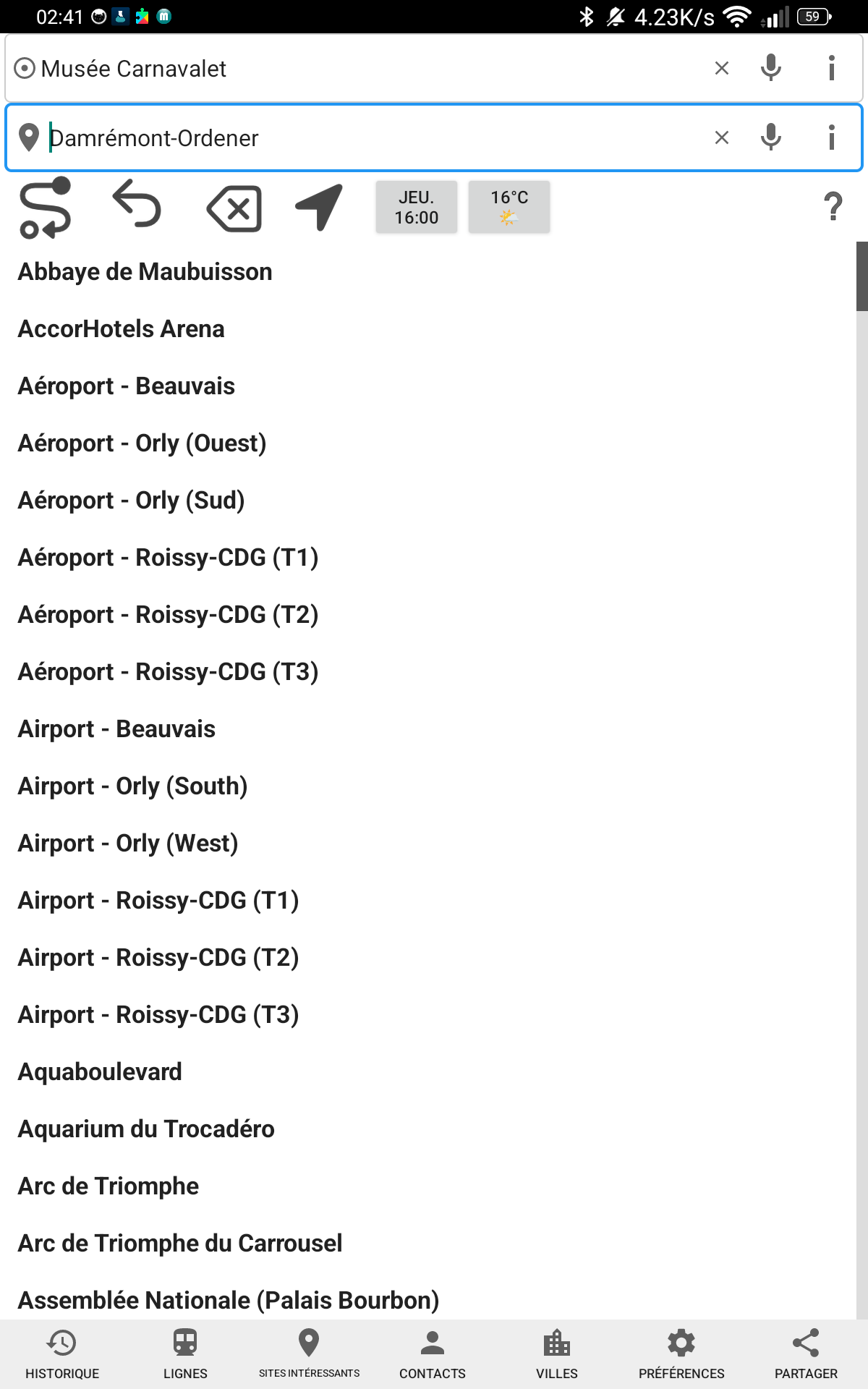
Sehenswürdigkeiten (POI)
— Die vollständige Liste der Sehenswürdigkeiten der Stadt, direkt als Ziel verwendbar.
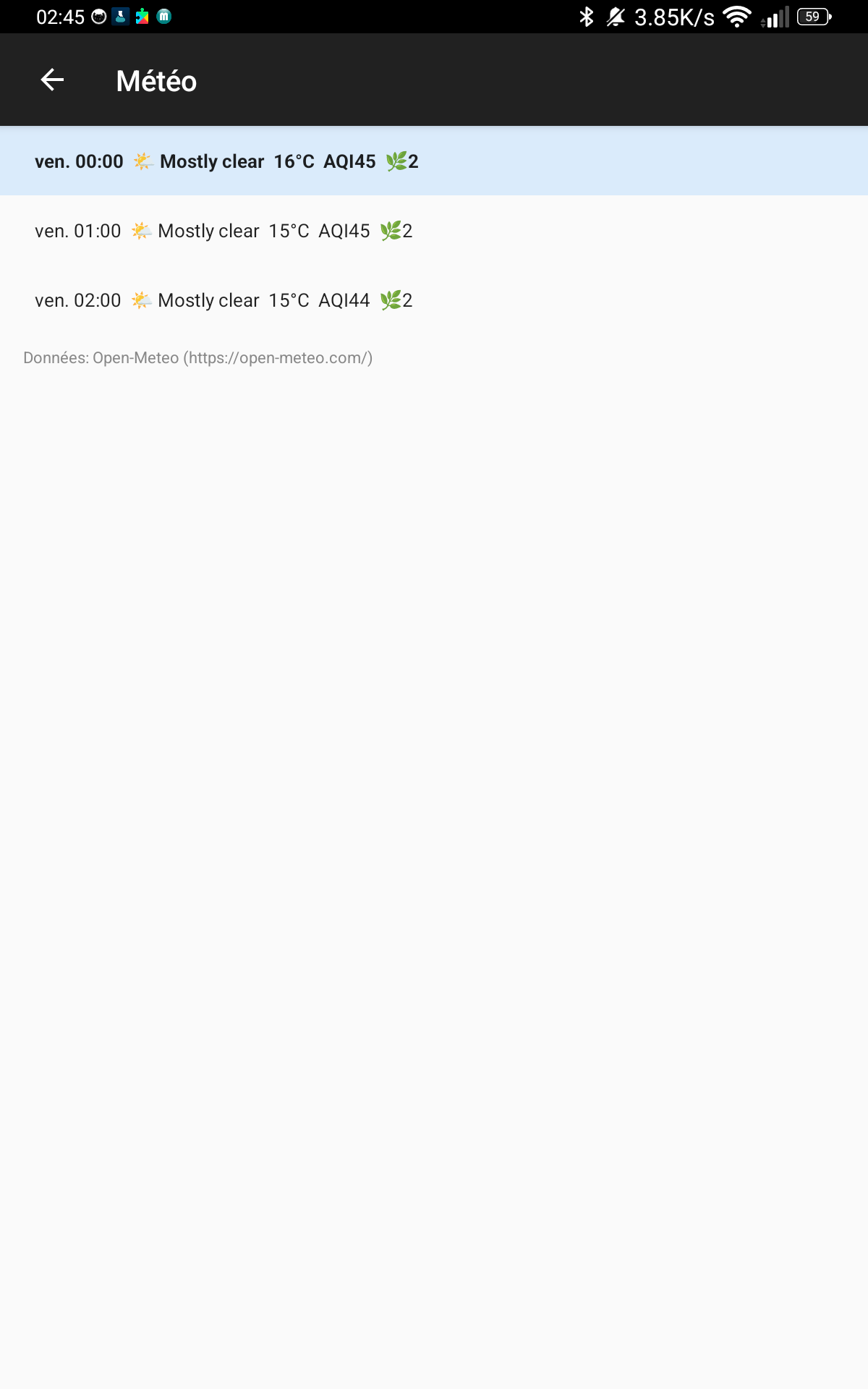
MetrO zeigt Wetterbedingungen und Luftqualität an, um Ihnen bei der Reiseplanung zu helfen.
Wetterschaltfläche — Die Symbolleiste zeigt dauerhaft die aktuelle Temperatur und ein Wettersymbol. Tippen Sie darauf, um die Detailansicht zu öffnen.
Detailansicht — Stündliche Vorhersage:
- Tag und Uhrzeit
- Symbol und Beschreibung der Bedingungen (Mostly clear, Cloudy, Rain…)
- Temperatur in Grad Celsius
- AQI — Luftqualitätsindex
- Pollenindex
Die Daten werden von Open-Meteo (open-meteo.com) bereitgestellt. Eine Internetverbindung ist erforderlich, um die Vorhersagen zu aktualisieren.
Die Registerkarte Linien
gibt Zugang zu allen Linien der geladenen Stadt, geordnet nach Verkehrsgruppen.
Linien durchsuchen — Die Liste zeigt alle Linien mit ihrem offiziellen Symbol und ihrer Farbe. Tippen Sie auf eine Linie, um:
- Die vollständige Haltestellenliste mit verfügbaren Umstiegen anzuzeigen.
- Die Linienkarte auf einer interaktiven OpenStreetMap-Grundlage anzuzeigen.
Linien für die Berechnung filtern — Nützlich, um bestimmte Verkehrsmittel zu vermeiden (z.B.: nur U-Bahn, ohne Bus). Die Liste ist unterteilt in:
 Gruppen
— aktivieren/deaktivieren Sie einen ganzen Verkehrstyp (U-Bahn, Straßenbahn, RER, Bus, Standseilbahn…).
Gruppen
— aktivieren/deaktivieren Sie einen ganzen Verkehrstyp (U-Bahn, Straßenbahn, RER, Bus, Standseilbahn…).- Linien
— verfeinern Sie, indem Sie jede Linie einzeln aktivieren oder deaktivieren.
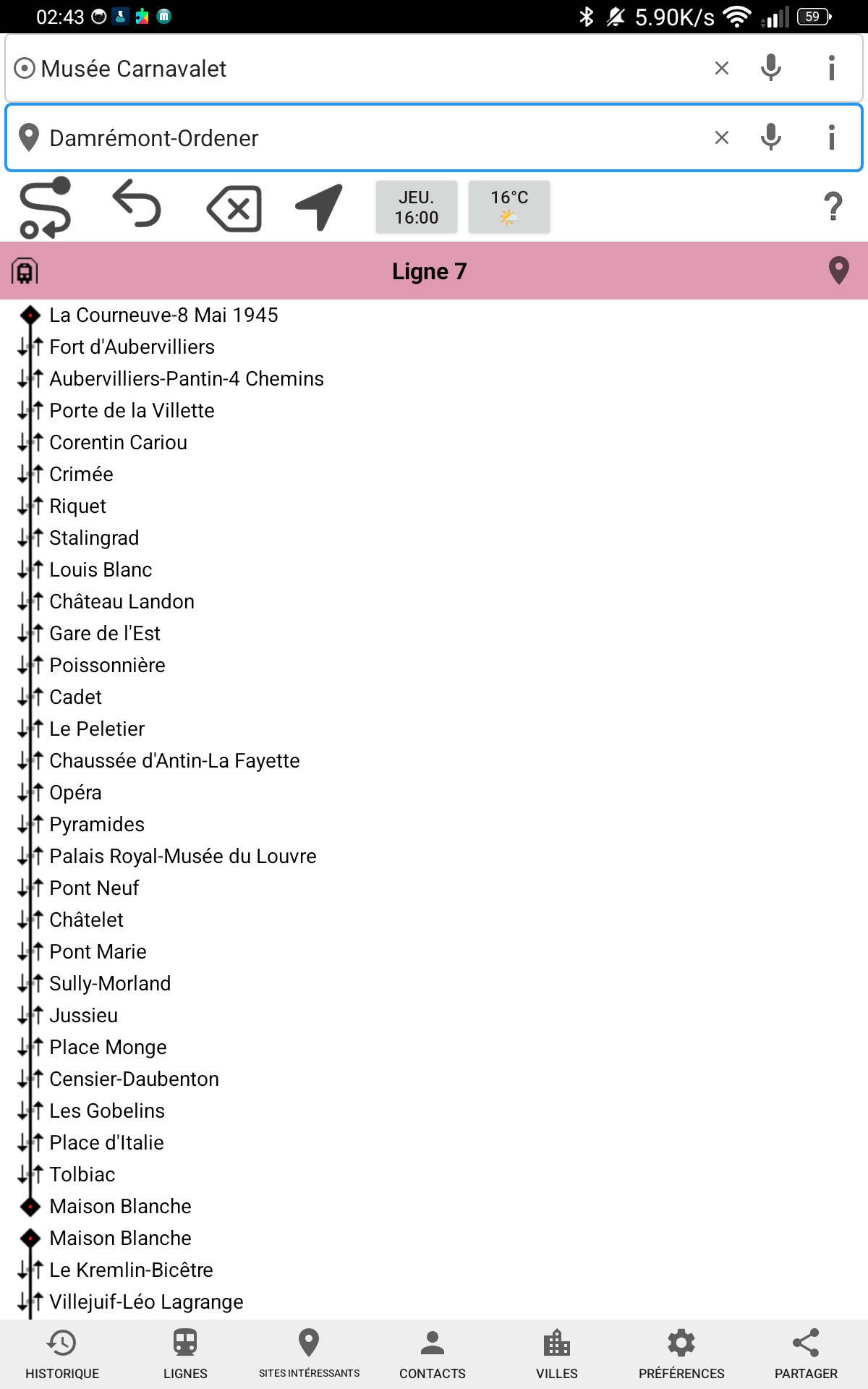
Linienkarte und Filter
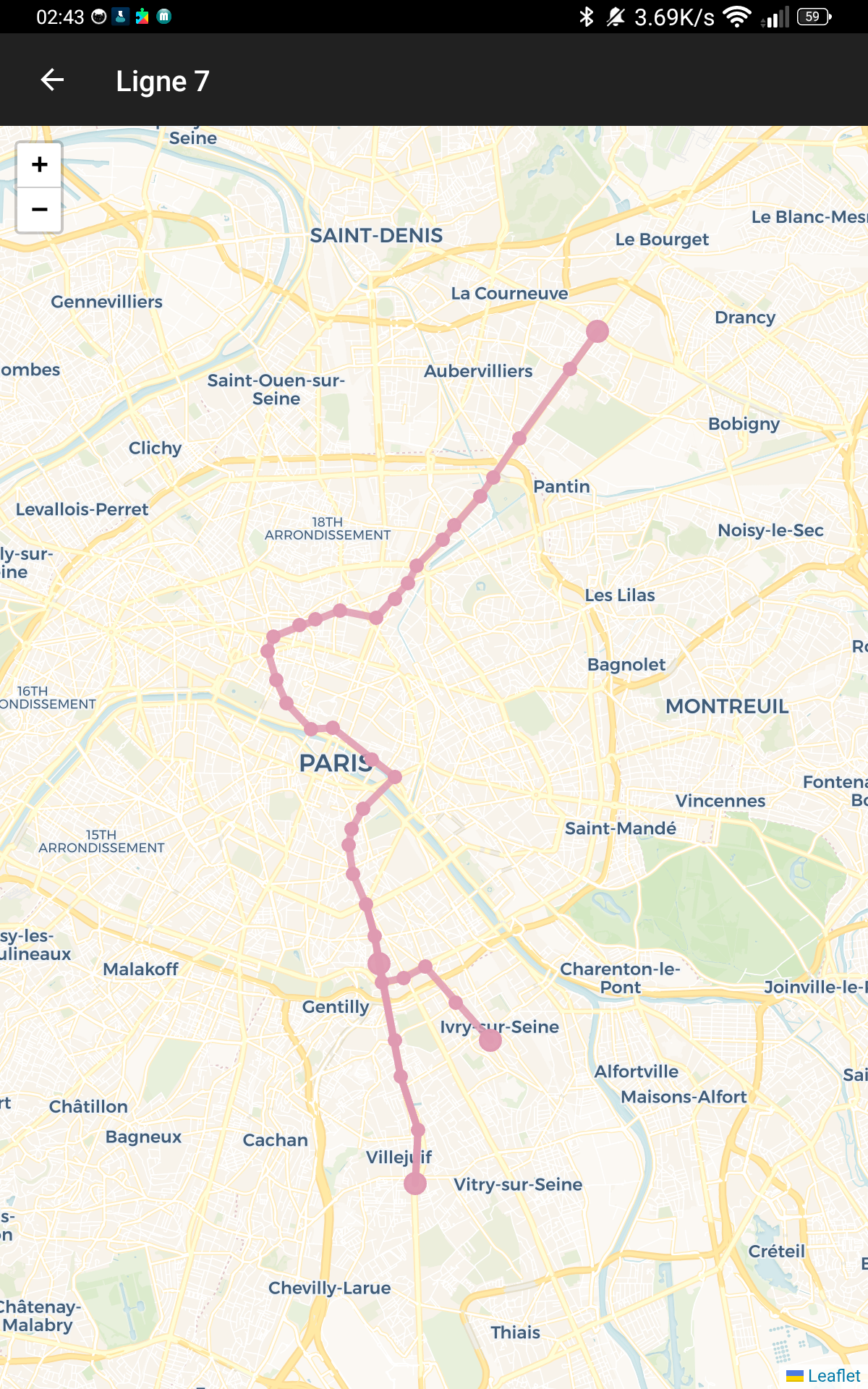
der Linie 7
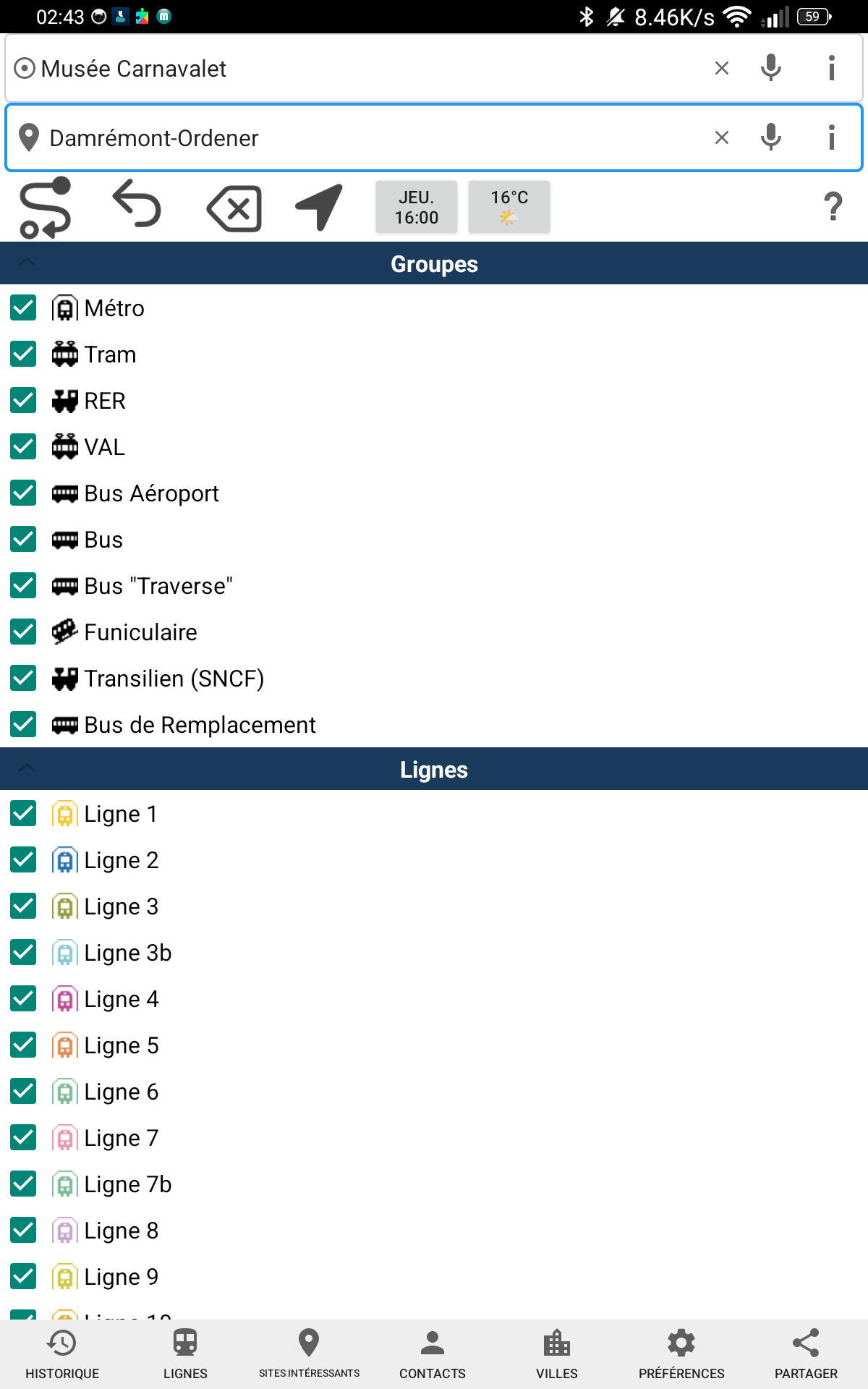
gruppen und Linien
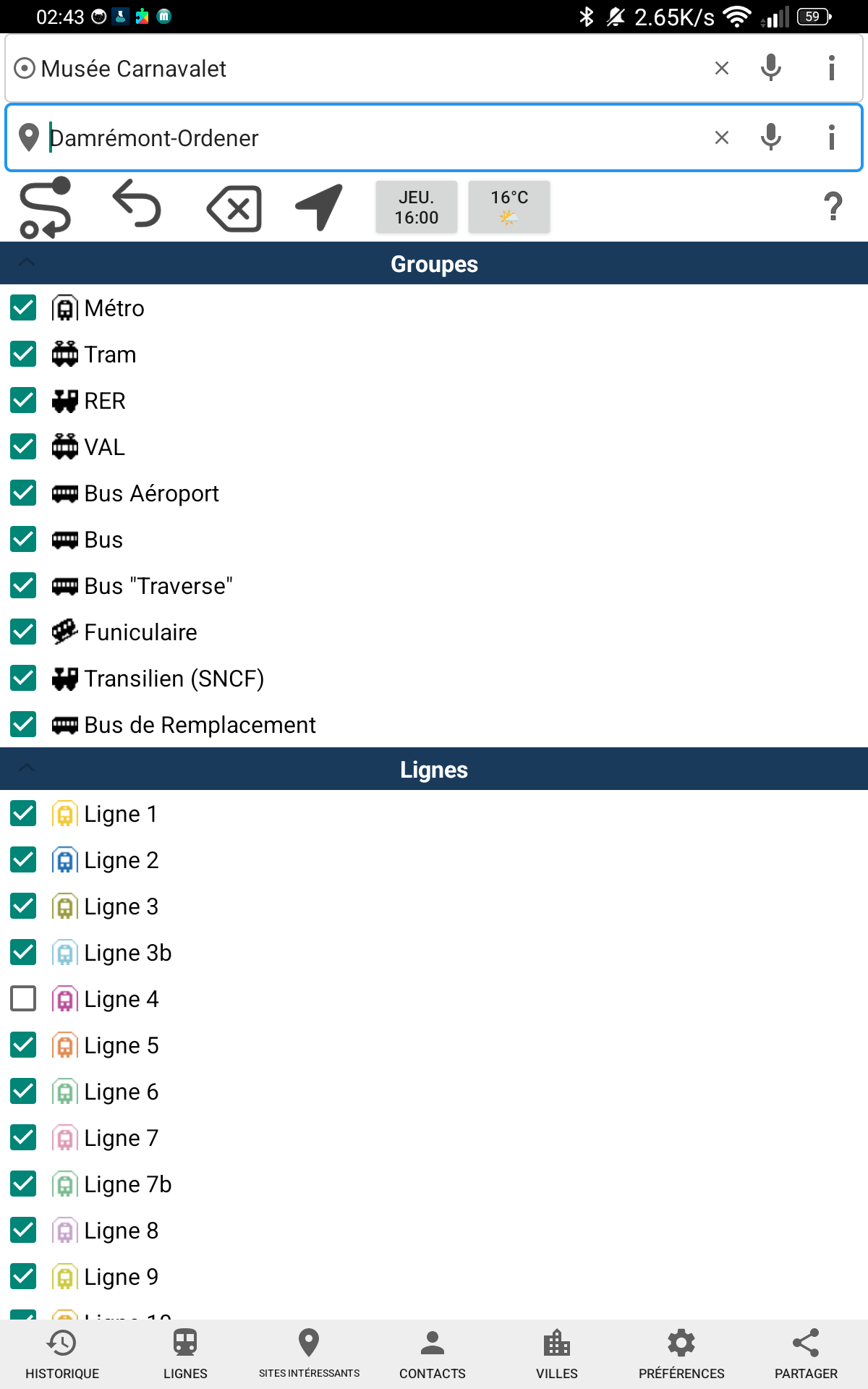
Routenberechnung ausgeschlossen
Tippen Sie auf rechts
neben einem Eingabefeld oder auf eine Haltestelle in der Sehenswürdigkeitsliste,
um das Detailblatt aufzurufen.
Das Haltestellenblatt enthält:
- Information — Adresse, Telefonnummer, Website, Öffnungszeiten (für POI).
- Karte — interaktive Leaflet-Miniaturkarte, zentriert auf die Haltestelle, mit Popup, das den Namen anzeigt.
- Nahegelegene Haltestelle(n) — in der Nähe gelegene Stationen zu Fuß.
- Verfügbare Linie(n) — alle Linien, die diese Haltestelle bedienen, mit Symbol und Farbe.
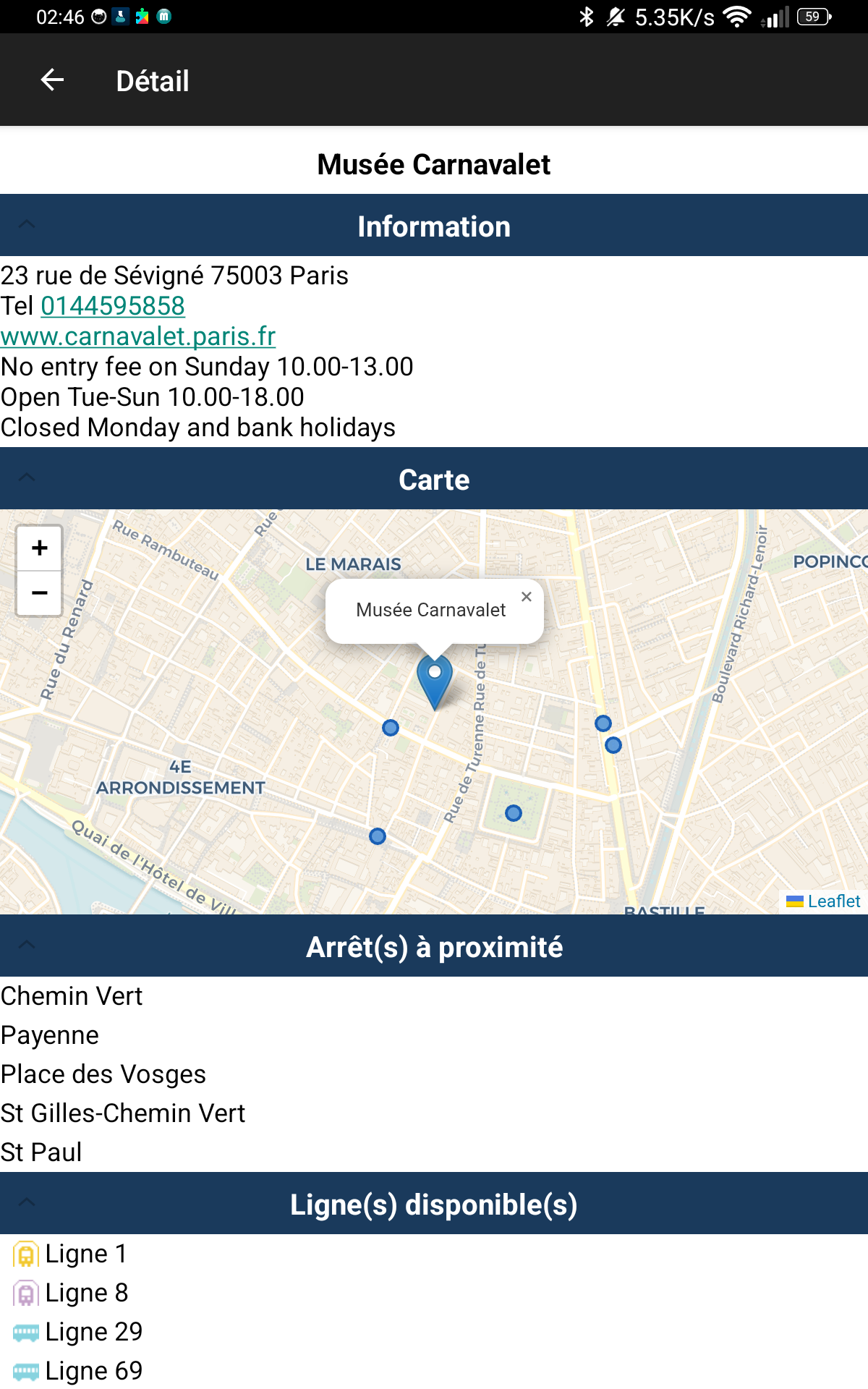
Infos, Karte, nahegelegene Haltestellen,
verfügbare Linien
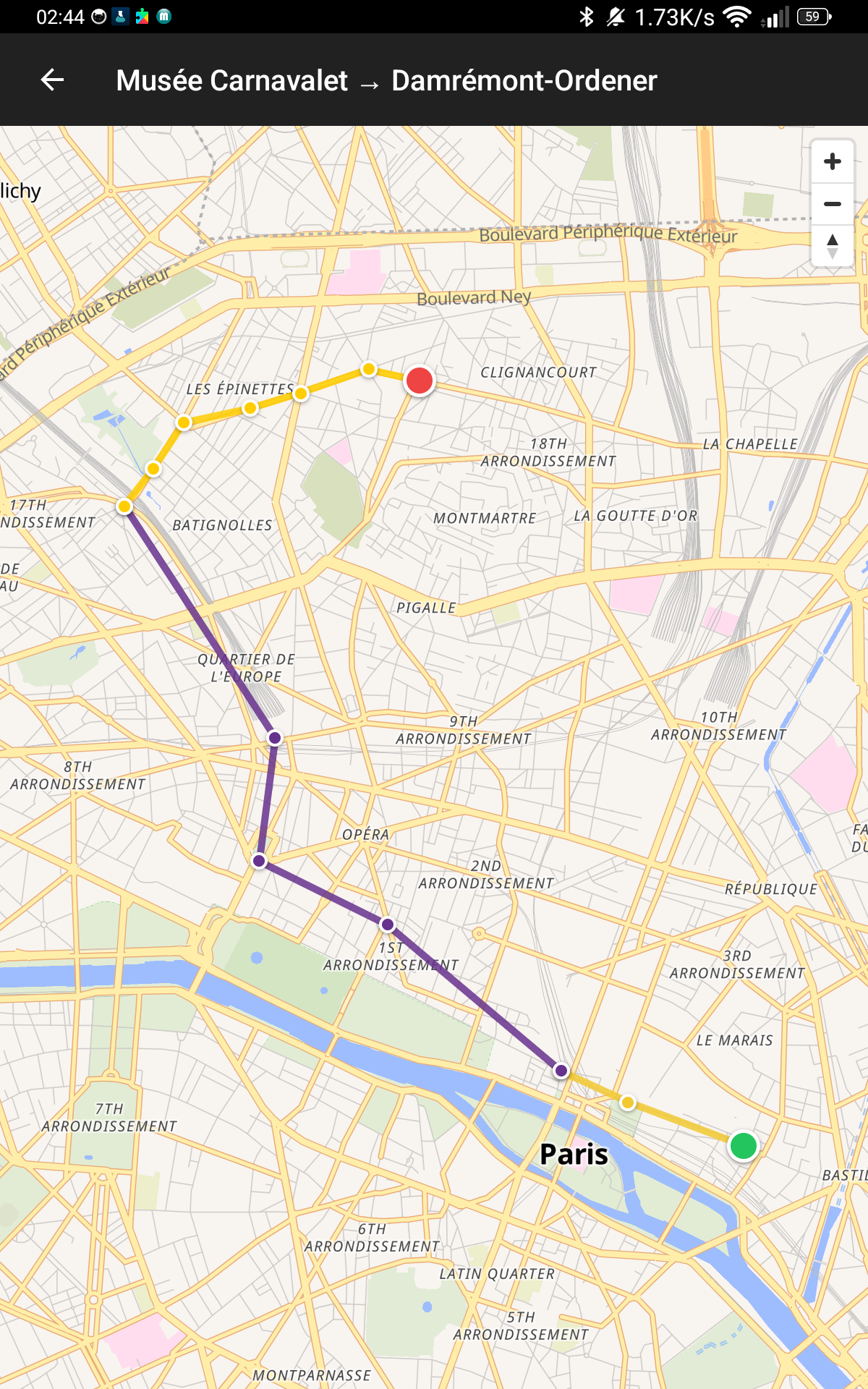
Tippen Sie nach der Berechnung auf das Kartensymbol rechts neben einem Ergebnis, um die vollständige Route auf einer interaktiven Karte anzuzeigen.
Anzeige
- Der Streckenverlauf jedes Abschnitts, eingefärbt mit der offiziellen Linienfarbe.
- Abfahrtspunkt
- Ankunftspunkt
- Zwischenhaltestellen und Umstiege auf dem Streckenverlauf markiert.
- Ein Popup beim Tippen auf eine Haltestelle: Name der Haltestelle und bedienende Linie.
Kartierungsmotor — Die Karte verwendet MapLibre GL oder Leaflet / OpenStreetMap je nach Einstellung in den Einstellungen. Die Wahl des Motors erfolgt unter Einstellungen > Karten.
Der Bildschirmtitel zeigt die berechnete Route (z.B.: „Musée Carnavalet → Damrémont-Ordener").
Tippen Sie auf
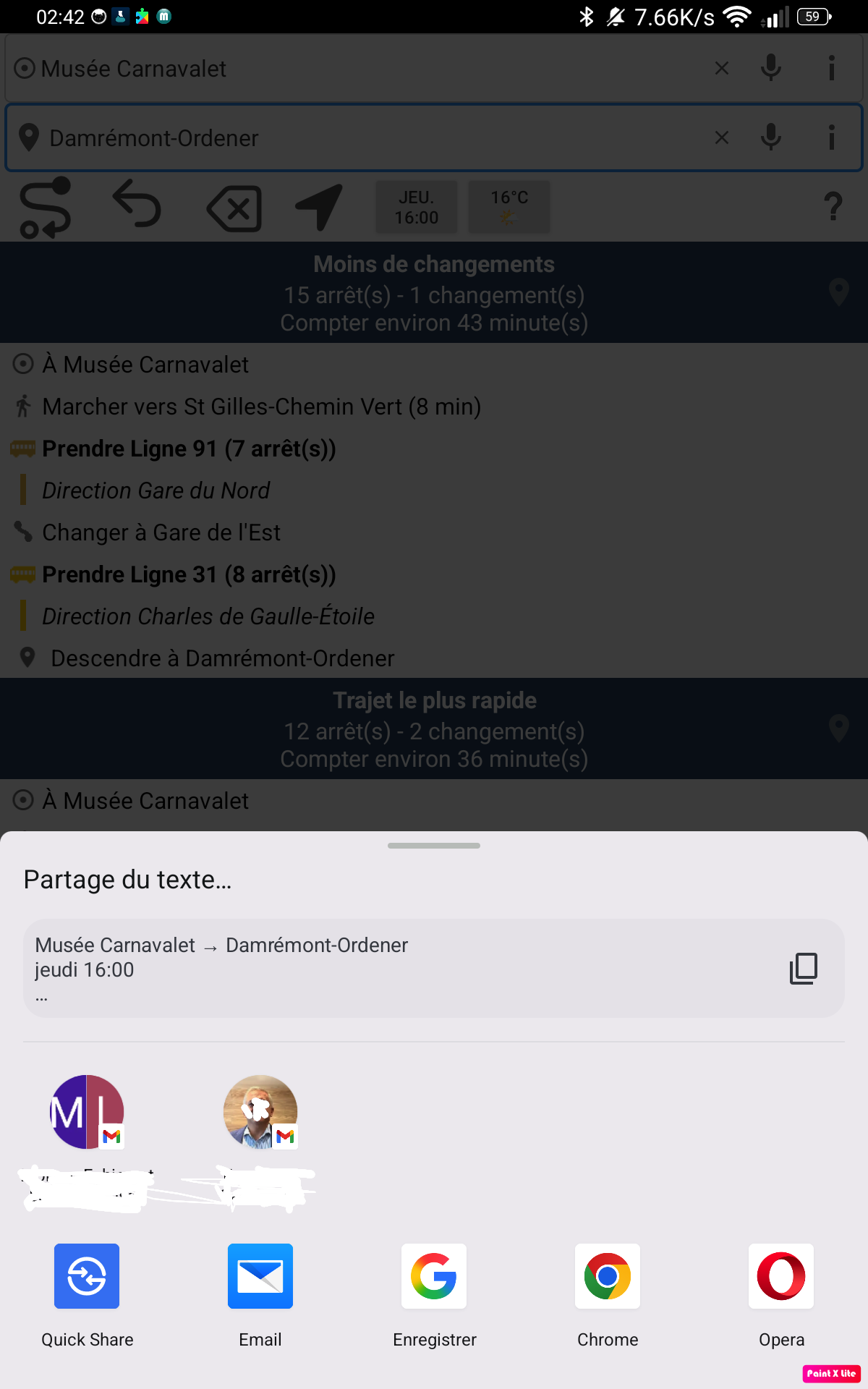
Teilen in der Navigationsleiste, um das standardmäßige Android-Freigabe-Blatt zu öffnen.
Geteilter Inhalt
- Die Route (Abfahrt → Ziel)
- Tag und Uhrzeit der Berechnung
- Eine lesbare Zusammenfassung des Reisewegs
Verfügbare Ziele
- Quick Share (Android-Nahbereichsfreigabe)
- Browser (Chrome, Opera…) oder beliebige Messaging-Anwendung
- In die Zwischenablage kopieren
Tippen Sie auf  Einstellungen in der Navigationsleiste, um die Einstellungen aufzurufen.
| Einstellung | Beschreibung |
|---|---|
| Karten | Kartierungsmotor: Apple Maps, Google Maps, OpenStreetMap, MapLibre, OpenRouteService oder Bing Maps. |
| Automatische Neuberechnung | Berechnet die Route neu, wenn sich Ihr GPS-Standort während der Fahrt ändert. |
| Weniger Umstiege zuerst | Zeigt zuerst die Route mit den wenigsten Umstiegen an. |
| Internetzugang | Erlaubt MetrO, sich zu verbinden, um Städte, Wetter und Updates herunterzuladen. |
| Maximale Entfernung von meinem Standort | Suchradius für nahegelegene Haltestellen (500 m bis 1.500 m, Schieberegler). |
| Sprache | Mehr als 50 Sprachen verfügbar (Français, Deutsch, English, 日本語, العربية…). |
| Systemsuche aktivieren | Ermöglicht es, MetrO-Haltestellennamen in Android-Vorschlägen erscheinen zu lassen. |
| Add shortcut to home screen | Erstellt eine MetrO-Verknüpfung auf dem Android-Startbildschirm. |
| Support und Feedback | Senden Sie eine Nachricht an das MetrO-Team, um einen Fehler oder eine Netzwerkänderung zu melden. |
| MetrO bewerten | Öffnet das MetrO-Blatt im Google Play Store. |
| Folgen Sie uns auf X | Link zum X (Twitter)-Konto von MetrO für Neuigkeiten. |
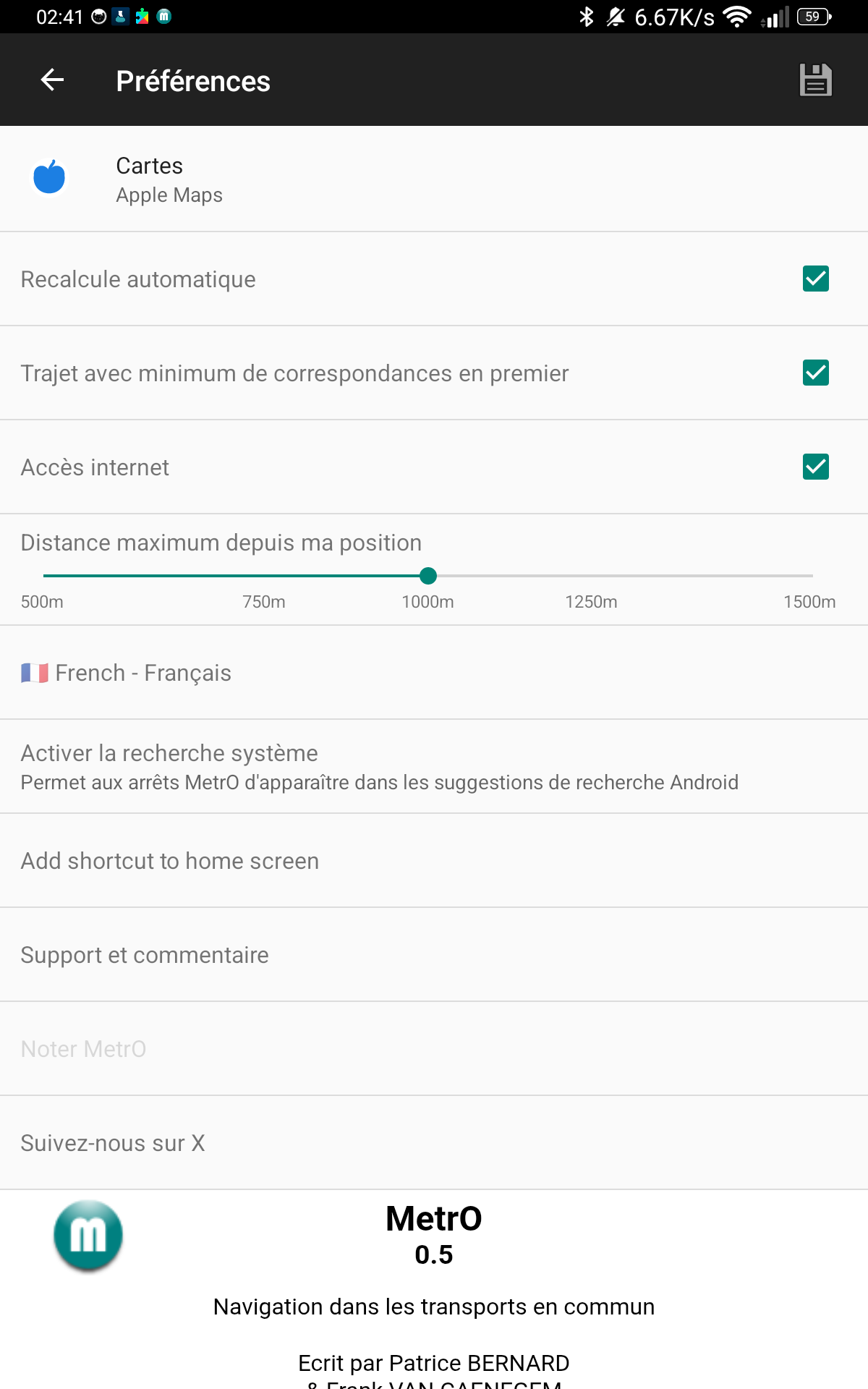
Wahl des Kartierungsmotors und der Sprache
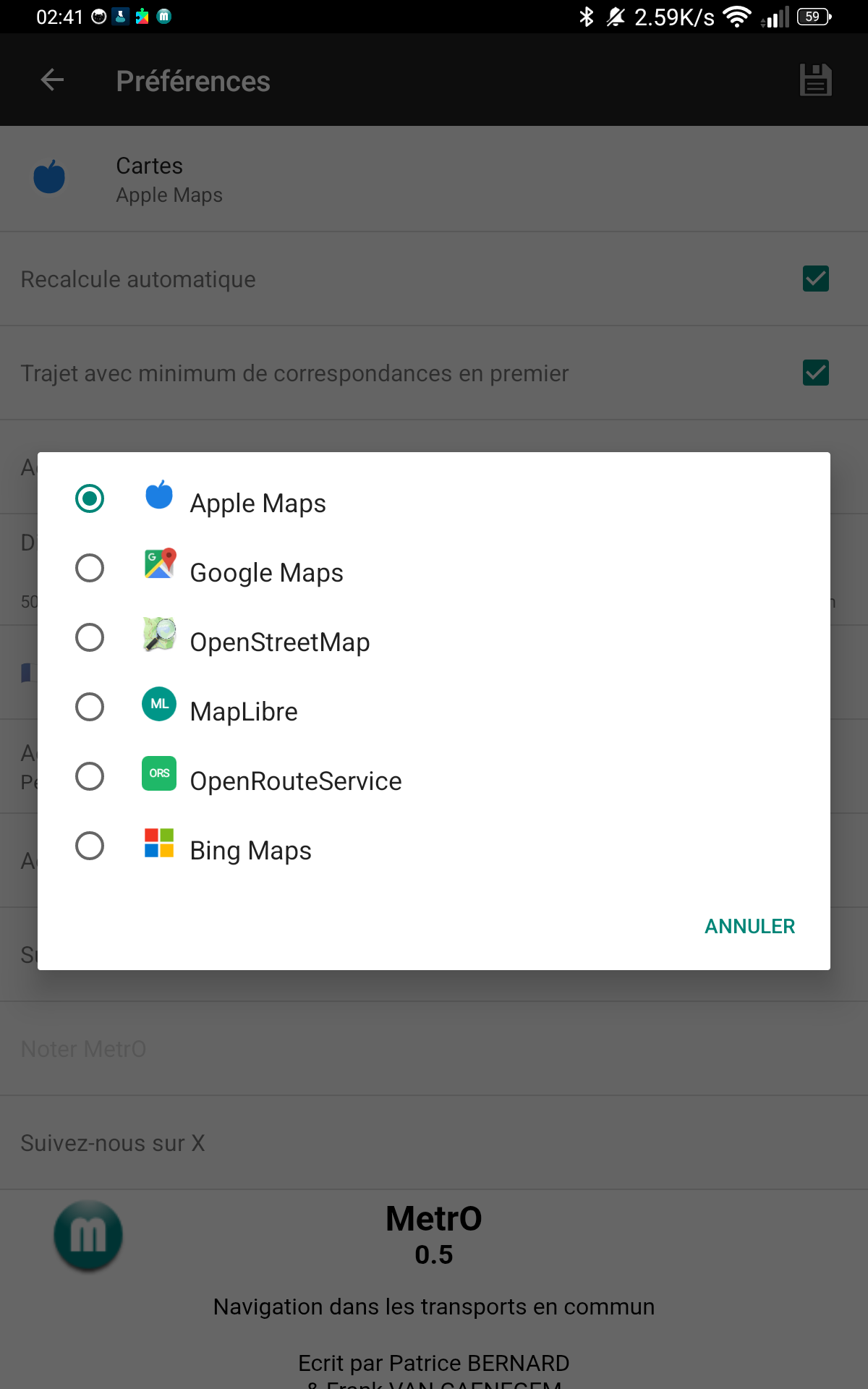
Kartierungsmotors
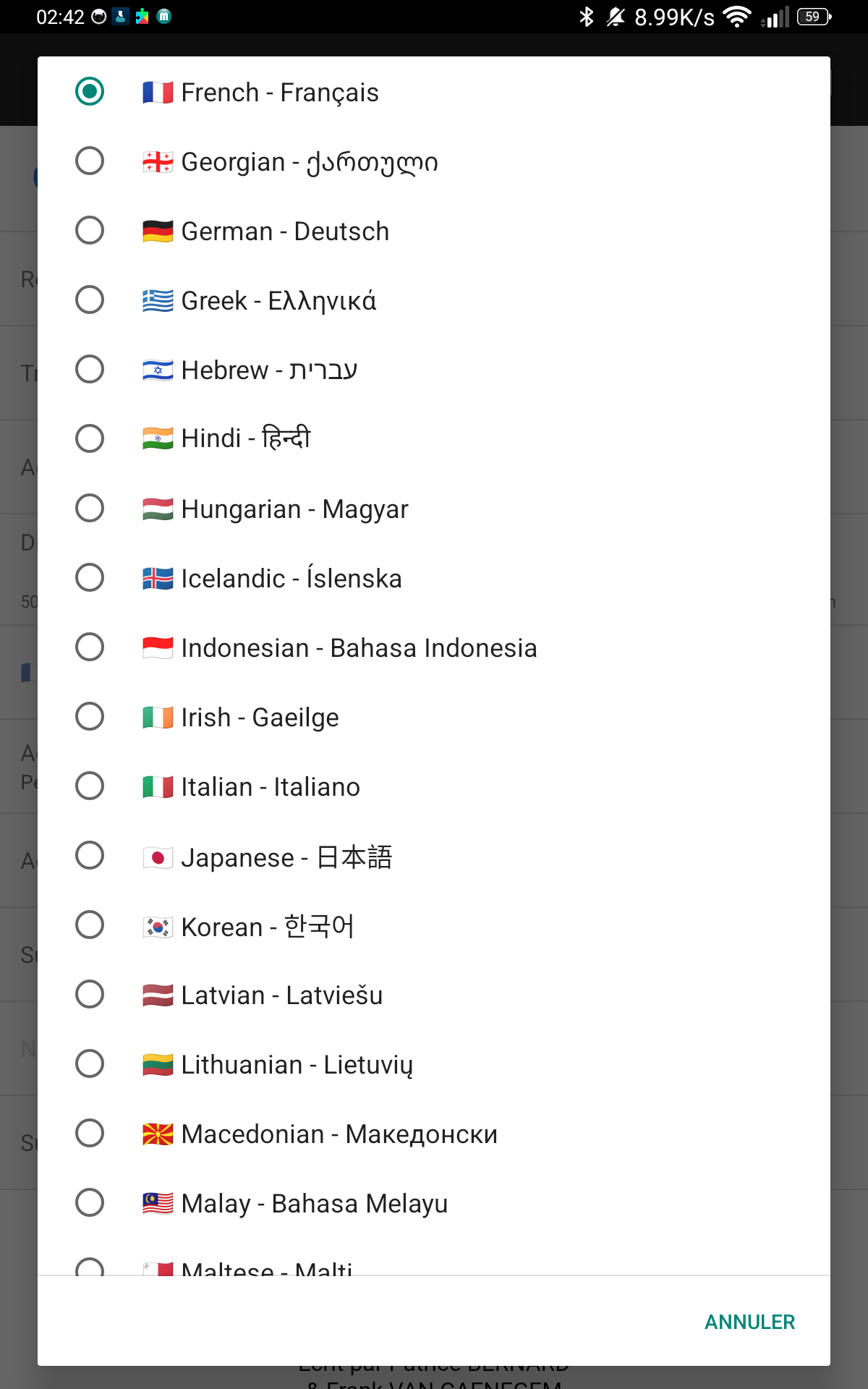
(mehr als 50 Sprachen)
 |
Copyright © 1997–2026 Kinevia SARL. Alle Rechte vorbehalten. Letzte Aktualisierung am 01.05.2026 |
 MetrO… |